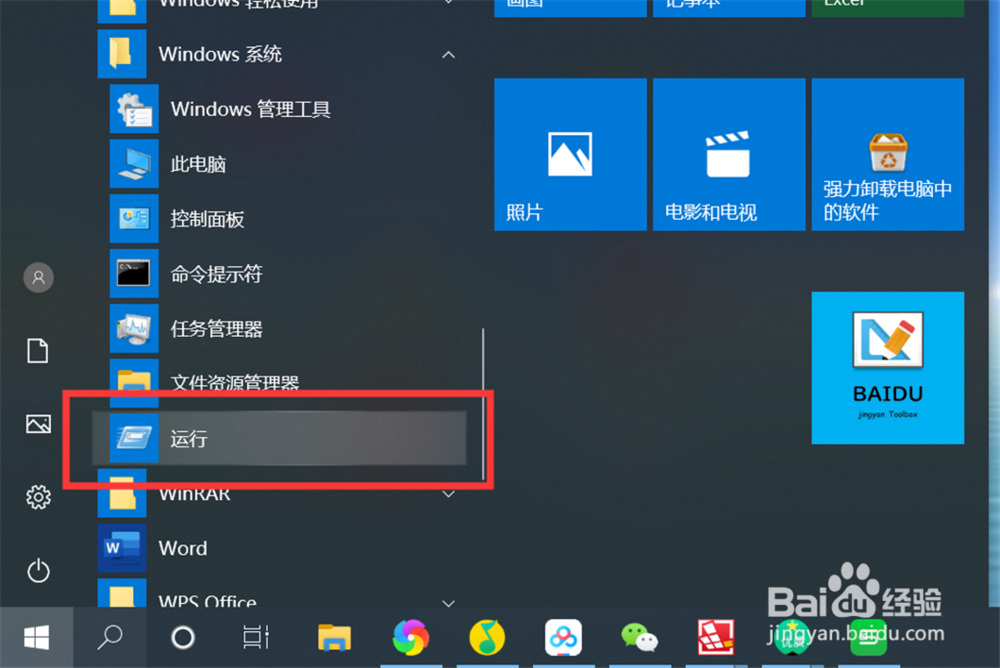
1、点击“开始”—“windows系统”—“运行”,打开运行对话框。
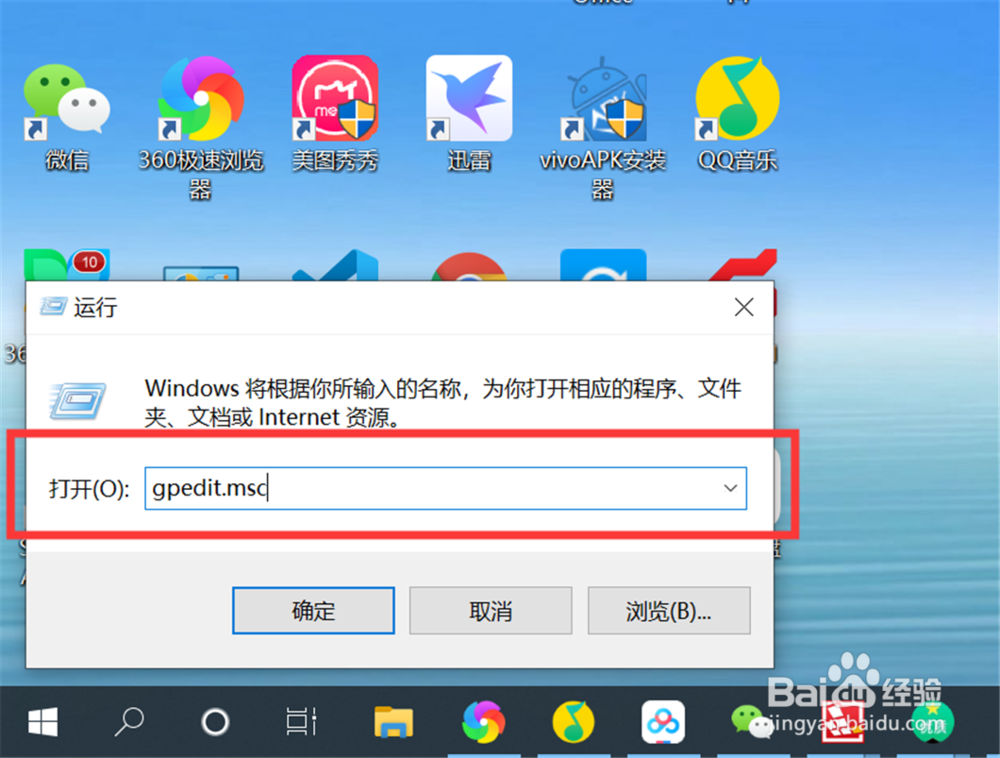
2、在运行对话框输入“gpedit.msc”,点击“确定”,打开本地组策略编辑器。
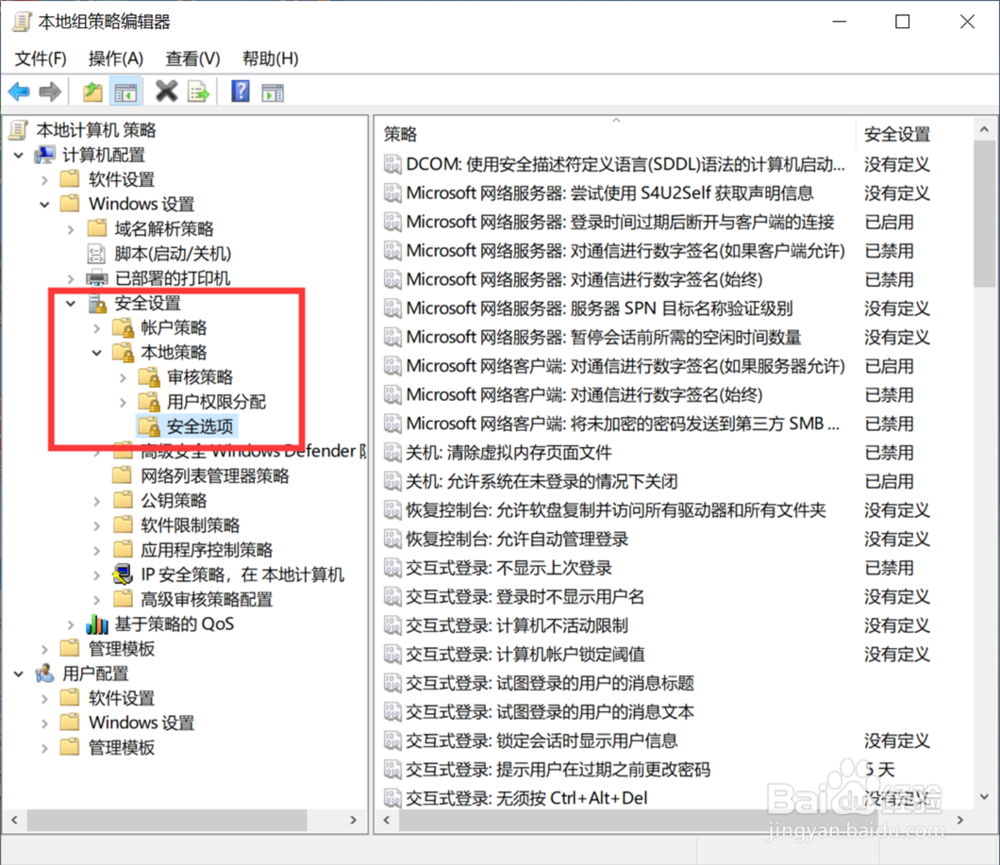
3、展开“计算机配置”—“Windows设置”—“安全设置”—“本地策略”—“安全选项”。
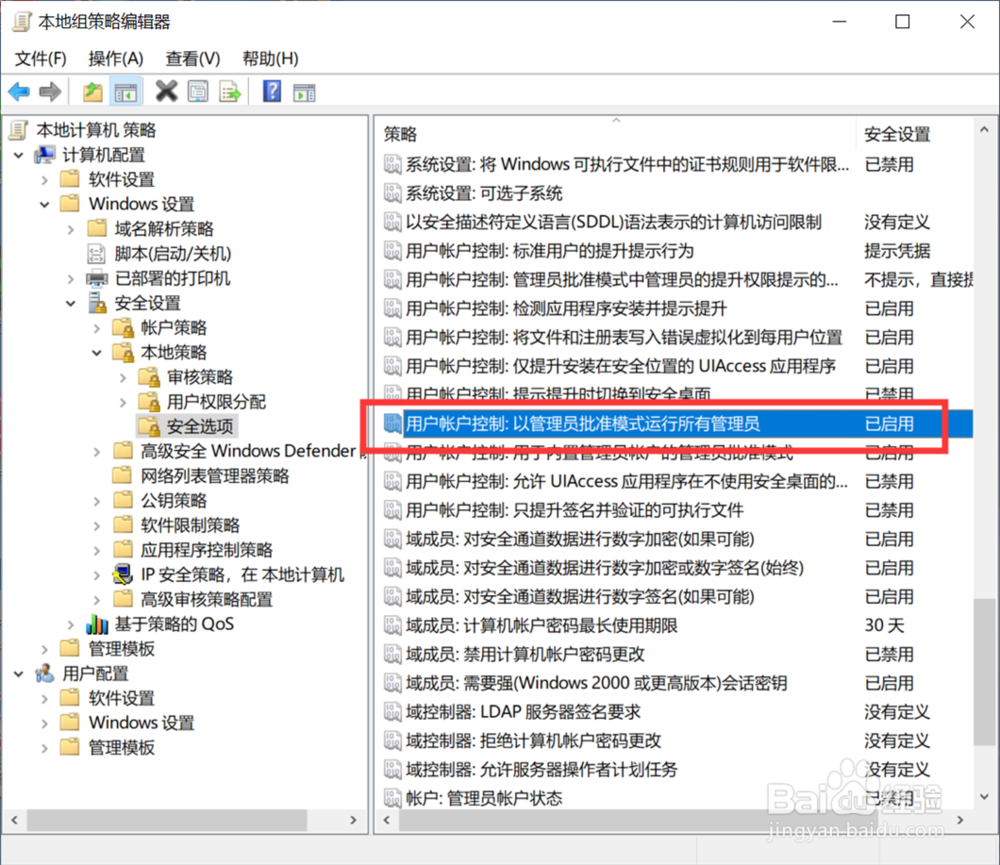
4、在右侧的策略列表中找到“用户账户控制:以管理员批准模式运行所有管理员”策略项。
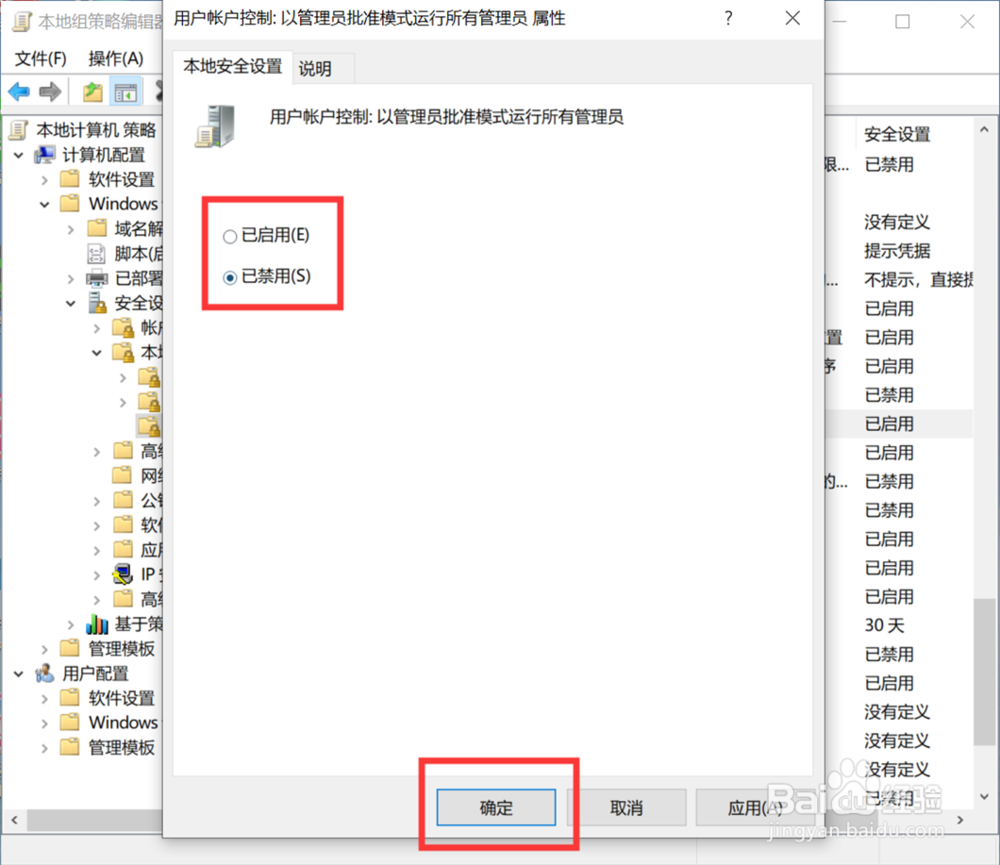
5、双击“用户账户控制:以管理员批准模式运行所有管理员”项,打开该策略项属性界面,选择“已禁用”,点击“确定”。
6、重新启动计算机,使策略修改生效,这样就不会再出现“管理员已阻止你运行此应用”了。

1、1、点击“开始”—“windows系统”—“运行”,打开运行对话框。
2、在运行对话框输入“gpedit.msc”,点击“确定”,打开本地组策略编辑器。
3、展开“计算机配置”—“Windows设置”—“安全设置”—“本地策略”—“安全选项”。
4、在右侧的策略列表中找到“用户账户控制:以管理员批准模式运行所有管理员”策略项。
5、双击“用户账户控制:以管理员批准模式运行所有管理员”项,打开该策略项属性界面,选择“已禁用”,点击“确定”。
6、重新启动计算机,使策略修改生效,这样就不会再出现“管理员已阻止你运行此应用”了。
