1、如图所示文件夹里有很多图片,我们要把它们每页一张插入至演示文稿中。

2、平时插入图片直接点击插入,就会弹出文件夹,但是这次我们先不急着点插入,单击插入下的小箭头。这时会出现一个下拉菜单,我们选择分页插入图片。

3、弹出分页插入图片菜单,在电脑里找到要插入到PPT的图片,按住Ctrl+A键全选,选择完毕后单击确定。

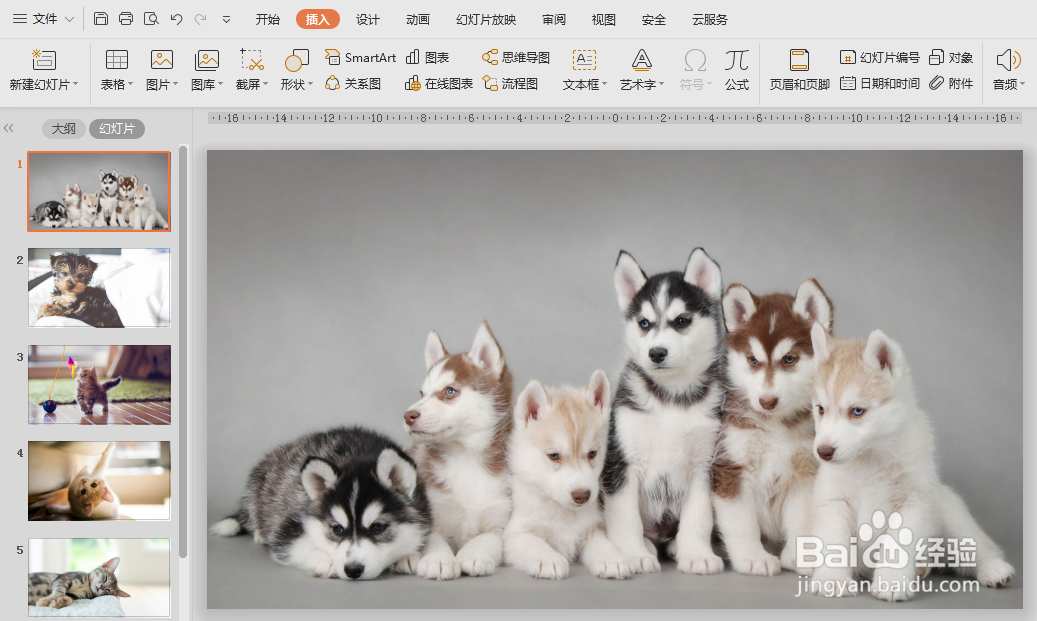
4、WPS演示里每一页都有且仅有一张图片了。
时间:2026-04-22 18:47:12
1、如图所示文件夹里有很多图片,我们要把它们每页一张插入至演示文稿中。
2、平时插入图片直接点击插入,就会弹出文件夹,但是这次我们先不急着点插入,单击插入下的小箭头。这时会出现一个下拉菜单,我们选择分页插入图片。
3、弹出分页插入图片菜单,在电脑里找到要插入到PPT的图片,按住Ctrl+A键全选,选择完毕后单击确定。
4、WPS演示里每一页都有且仅有一张图片了。
