ppt图表如何和excel中的数据自动同步更新

 时间:2026-04-23 13:23:49

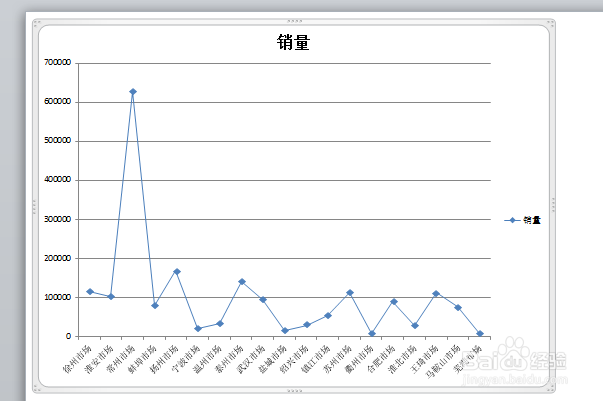
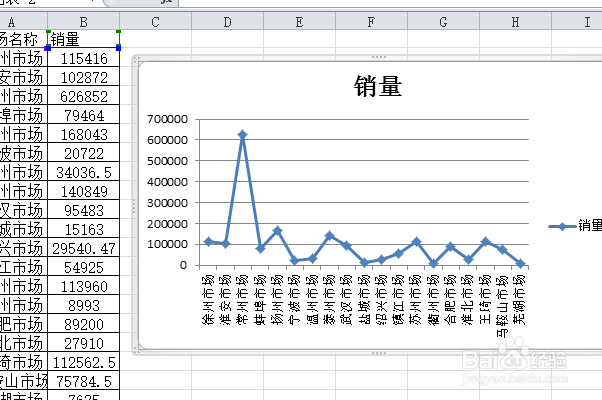
1、打开带有数据的EXCEL表,选中需要创建图表的数据建立一个图表,如本例中创建的为折线图表。
ppt图表如何和excel中的数据自动同步更新

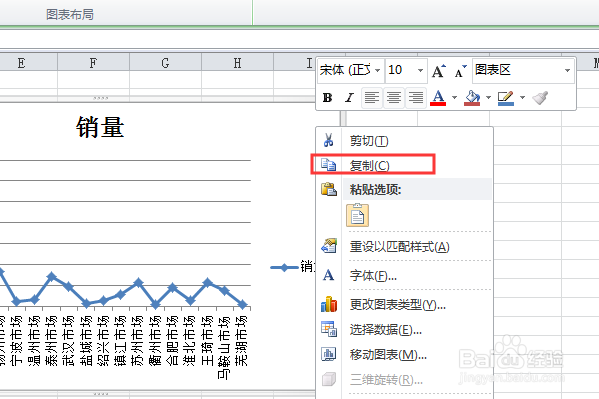
2、在电脑上打开PPT软件,新建一个空白的演示文稿后,回到刚才的EXCEL文件在红,复制新建的图标文件。
ppt图表如何和excel中的数据自动同步更新

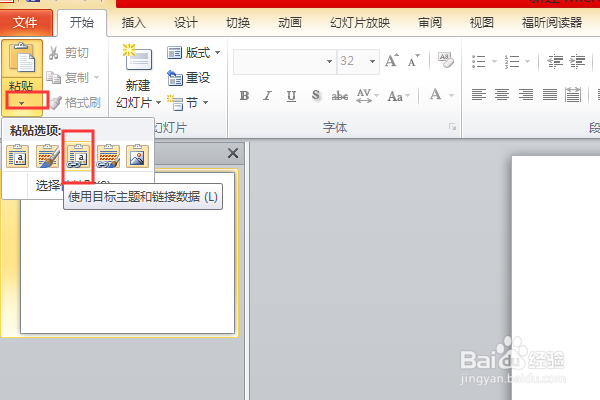
3、回到PPT的演示文稿中,点击文件下方的粘贴下拉箭头按钮,选择使用目标主题和连接数据按钮。
ppt图表如何和excel中的数据自动同步更新

4、即可看到在PPT的演示文稿中已经粘贴了EXCEL创建的图表了。

ppt图表如何和excel中的数据自动同步更新

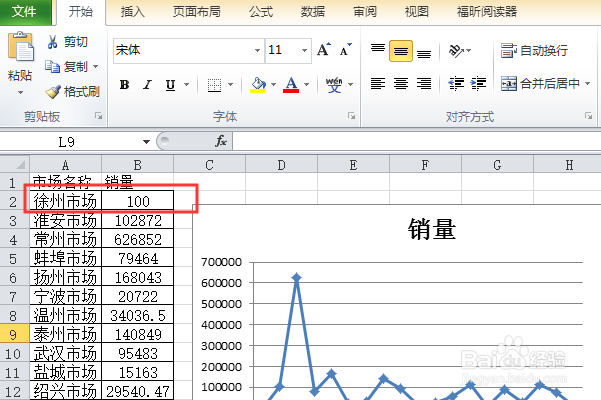
5、将该PPT文件保存后并关闭,回到EXCEL文件中如将原有的徐州市场销量数据115416修改为100。
ppt图表如何和excel中的数据自动同步更新

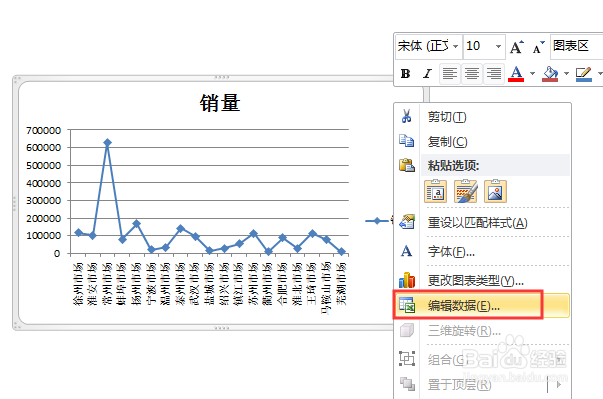
6、再次打开PPT的文件,点击右键选中编辑数据按钮。

ppt图表如何和excel中的数据自动同步更新

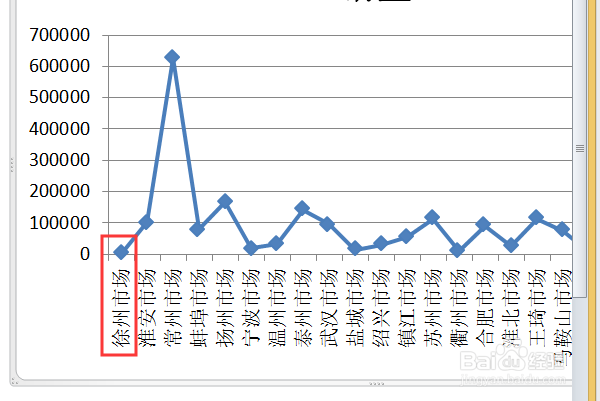
7、此时系统自动弹出之前修改的EXCEL文件,PPT中的图表也自动更新了粘贴过来的图表数据了。
ppt图表如何和excel中的数据自动同步更新

8、可以看到更新前PPT的数据为左图,更新后的数据为右图。

ppt图表如何和excel中的数据自动同步更新

  • 如何让幻灯片ppt随excel数据内容变化同步更新
  • PPT中的图表如何关联excel进行实时更新
  • 怎么将Excel图表导入PPT进行展示?
  • excel表中的数据图表怎么复制到PPT中
  • PPT图表如何和EXCEL中的数据自动同步更新
  • 热门搜索
    关于感恩的手抄报图片 学法懂法守法手抄报 阅读的手抄报 向国旗敬礼手抄报图 节约用电手抄报图片 一年级教师节手抄报 传统文化手抄报模板 手抄报读书伴我成长 迎元旦手抄报 万圣节手抄报英语