1、首先将EXCEL表格里面数据选中并复制。
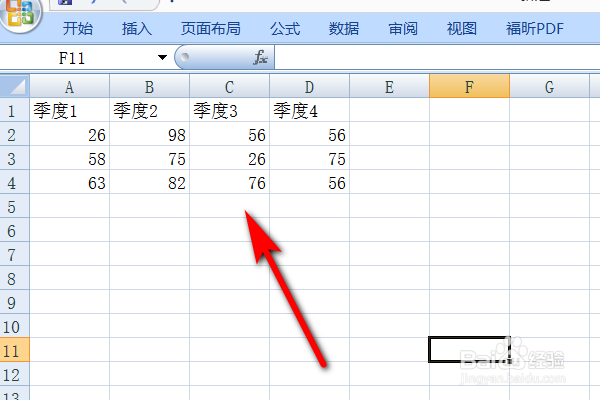
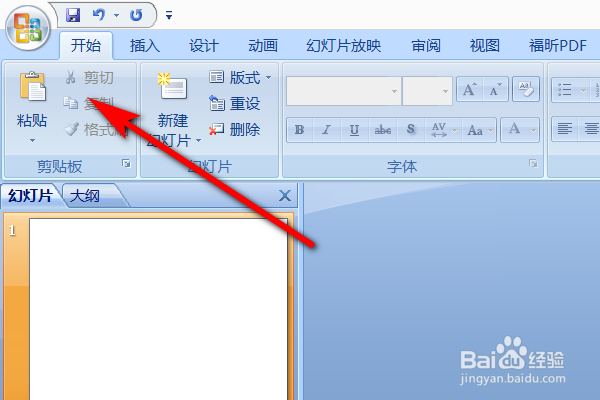
2、复制了之付政后,打开PPT文档,点击开始。
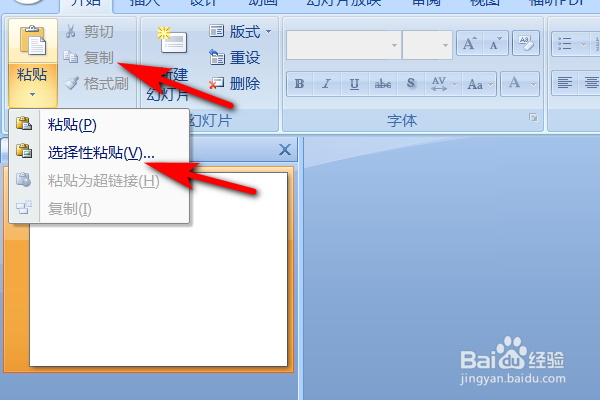
3、然后在开始的栏目找到粘贴,点击它的下拉菜单,然后点击选择性粘贴选项进婶选入。
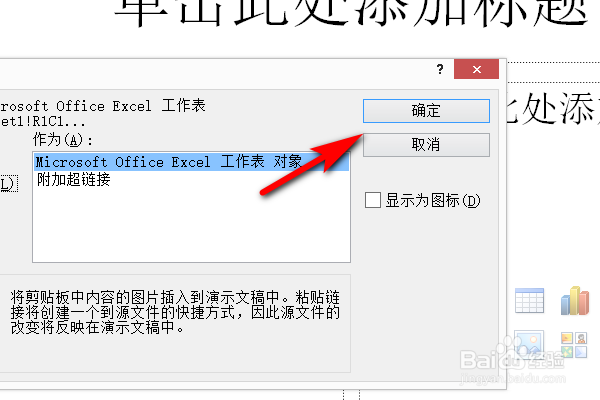
4、进入之后点击粘贴链接,在作为的一栏选择粘贴的数据来源的Excel。
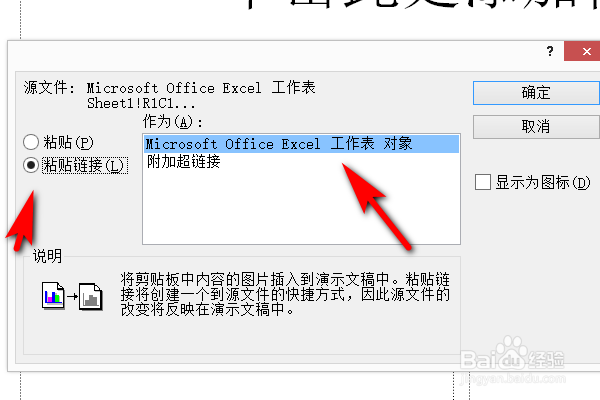
5、设置完毕之后,最后点击页面的确定,这样就可以使PPT中的图表和EXCEL中的数据自动劫惹块同步更新了。
时间:2026-05-07 03:22:28
1、首先将EXCEL表格里面数据选中并复制。
2、复制了之付政后,打开PPT文档,点击开始。
3、然后在开始的栏目找到粘贴,点击它的下拉菜单,然后点击选择性粘贴选项进婶选入。
4、进入之后点击粘贴链接,在作为的一栏选择粘贴的数据来源的Excel。
5、设置完毕之后,最后点击页面的确定,这样就可以使PPT中的图表和EXCEL中的数据自动劫惹块同步更新了。
