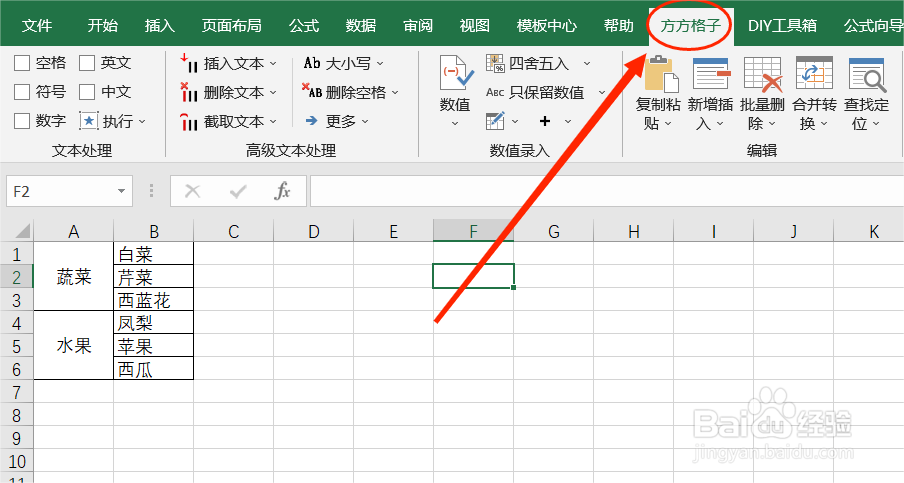
1、如图,下面表格中有A列和B列两列文本,下面我要对B列进行中文下标。首先,点击“方方格子”选项卡
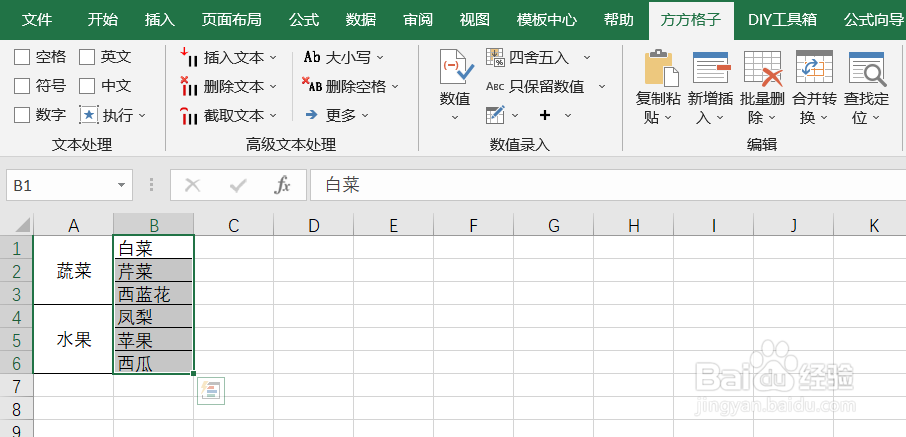
2、选中要进行处理的区域,也就是我们要进行中文下标的区域,这里我选中B1:B6单元格
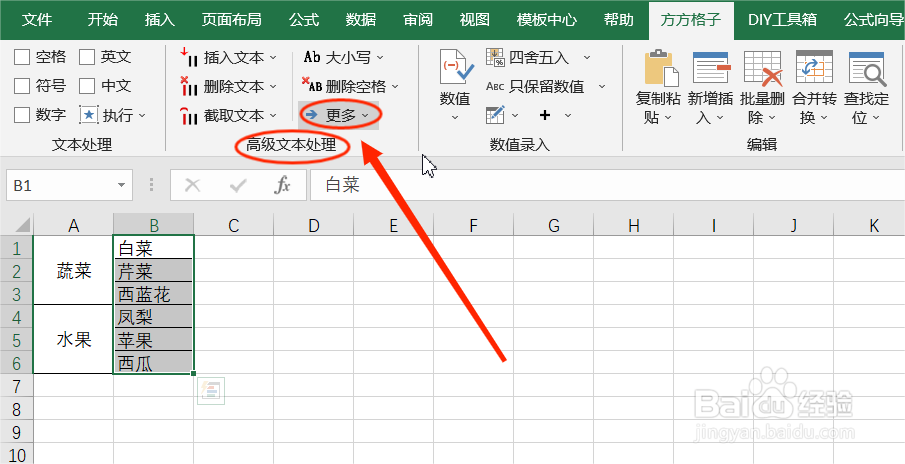
3、然后在“高级文本处理”模块中,找到并点击“更多”选项
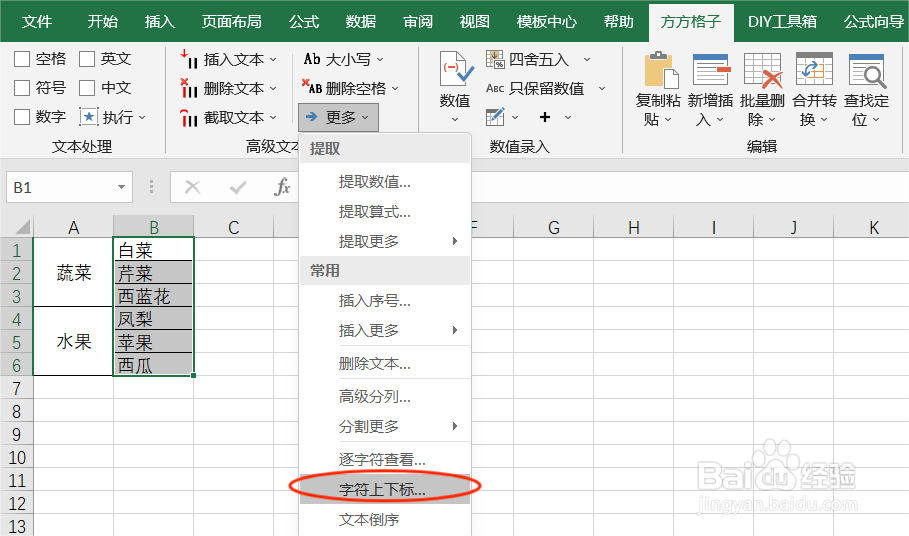
4、在弹出的下拉菜单中,点击“字符上下标”选项
5、接下来在“字符上下标”对话框的“批量上下标”页面中,设置“按字符类型”为“中文下标”
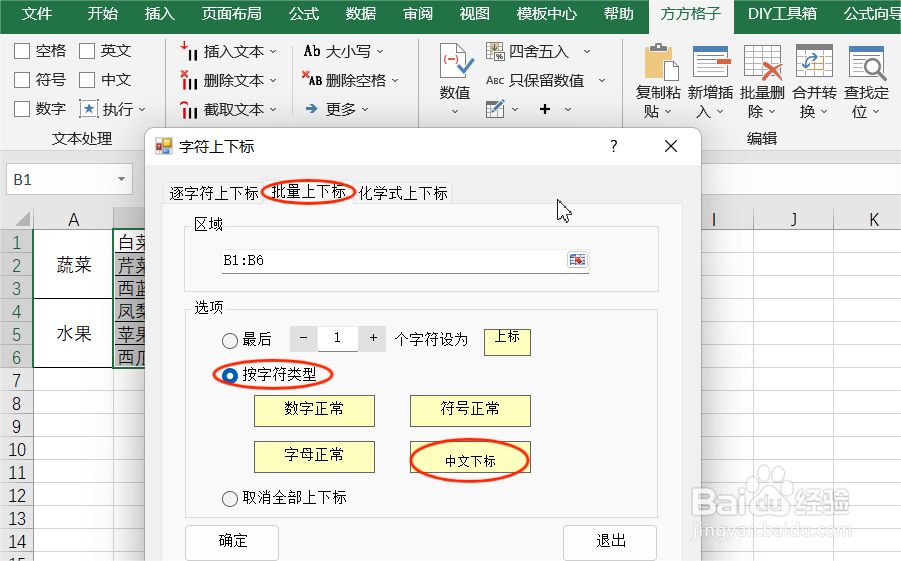
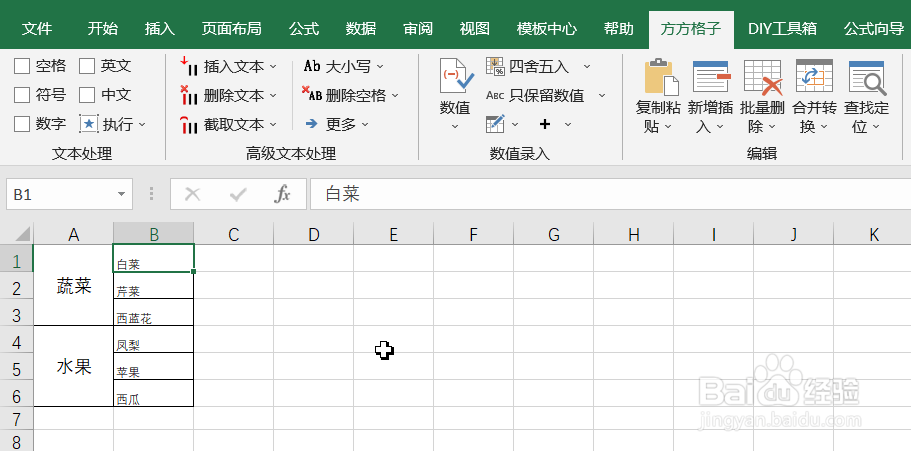
6、最后,点击“确定”,完成B列的中文下标,你学会了吗
时间:2026-04-21 21:59:14
1、如图,下面表格中有A列和B列两列文本,下面我要对B列进行中文下标。首先,点击“方方格子”选项卡
2、选中要进行处理的区域,也就是我们要进行中文下标的区域,这里我选中B1:B6单元格
3、然后在“高级文本处理”模块中,找到并点击“更多”选项
4、在弹出的下拉菜单中,点击“字符上下标”选项
5、接下来在“字符上下标”对话框的“批量上下标”页面中,设置“按字符类型”为“中文下标”
6、最后,点击“确定”,完成B列的中文下标,你学会了吗
