1、打开word文档软件,输入你的内容。将光标定位到要设置选项的地方。如图所示。

2、点击上面的【开发工具】,选择【组合框内容控件】。

3、这时,在光标处出现内容控件组合框,点击控件里的【属性】。

4、这时弹出内容控件属性对话框,输入标题,点击内容编辑后删除控件前的方框将其打勾。

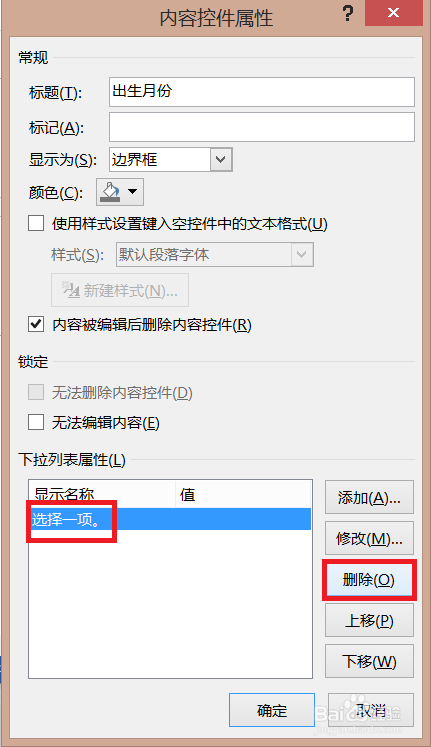
5、点击【选择一项】, 再点击【删除】将其删除掉。
6、点击【添加】,输入内容,点击【确定】。

7、这样,将所有加入之后,点击【确定】就可以了。

8、这样,就可以选择了,点击之后,控件框就会被删除。


时间:2026-05-09 05:10:50
1、打开word文档软件,输入你的内容。将光标定位到要设置选项的地方。如图所示。
2、点击上面的【开发工具】,选择【组合框内容控件】。
3、这时,在光标处出现内容控件组合框,点击控件里的【属性】。
4、这时弹出内容控件属性对话框,输入标题,点击内容编辑后删除控件前的方框将其打勾。
5、点击【选择一项】, 再点击【删除】将其删除掉。
6、点击【添加】,输入内容,点击【确定】。
7、这样,将所有加入之后,点击【确定】就可以了。
8、这样,就可以选择了,点击之后,控件框就会被删除。
