如何在Word中制作选择题选项按钮

 时间:2026-05-02 02:42:45

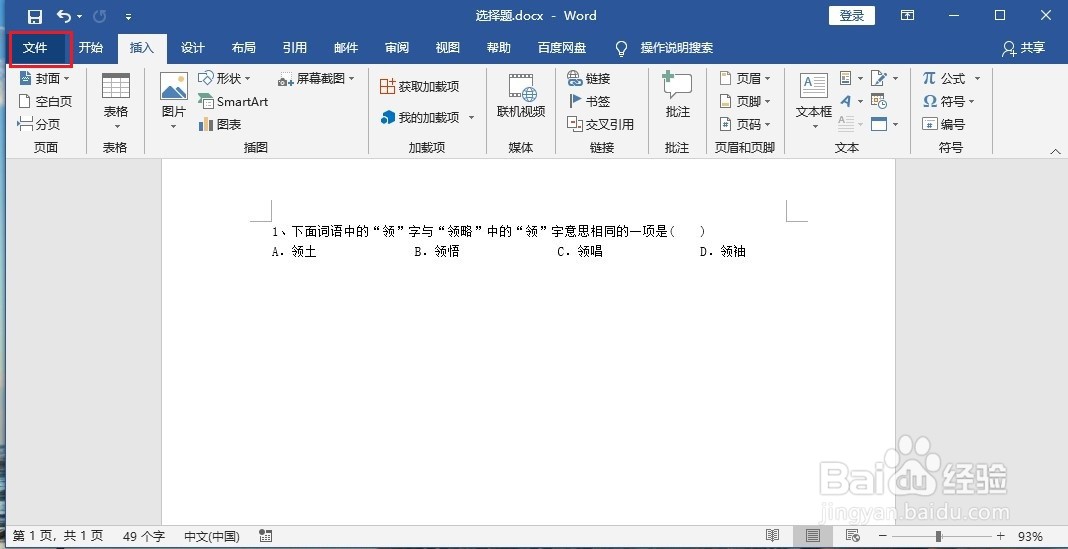
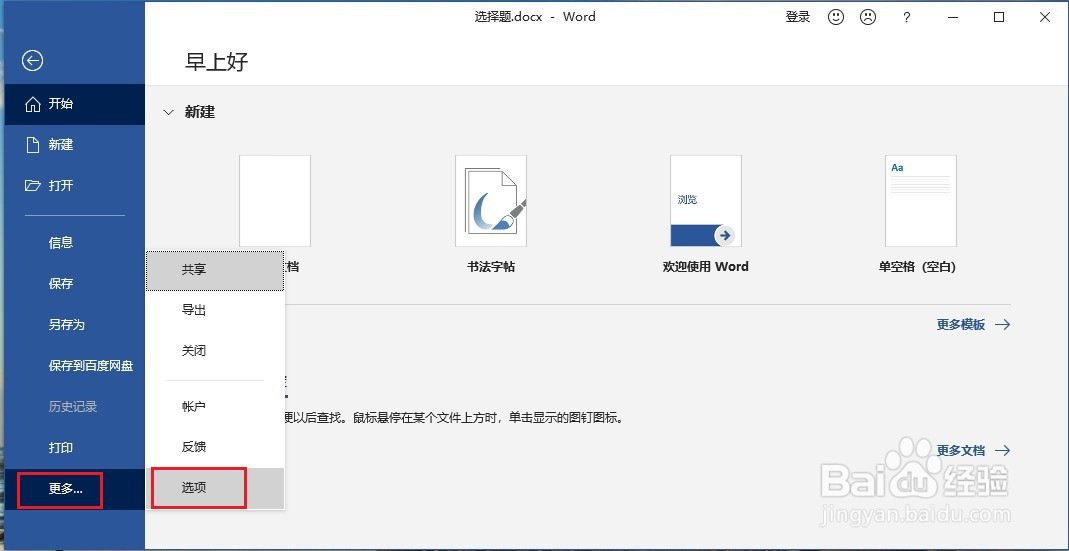
1、首先点击Word文档中的【文件】选项卡,接着点击【更多】>【选项】。
如何在Word中制作选择题选项按钮

如何在Word中制作选择题选项按钮

2、进入Word选项之后,再点击左侧的【自定义功能】选项,然后在【自定义功能区】下方的框内,勾选【开发工具】,再点击【确定】。

如何在Word中制作选择题选项按钮

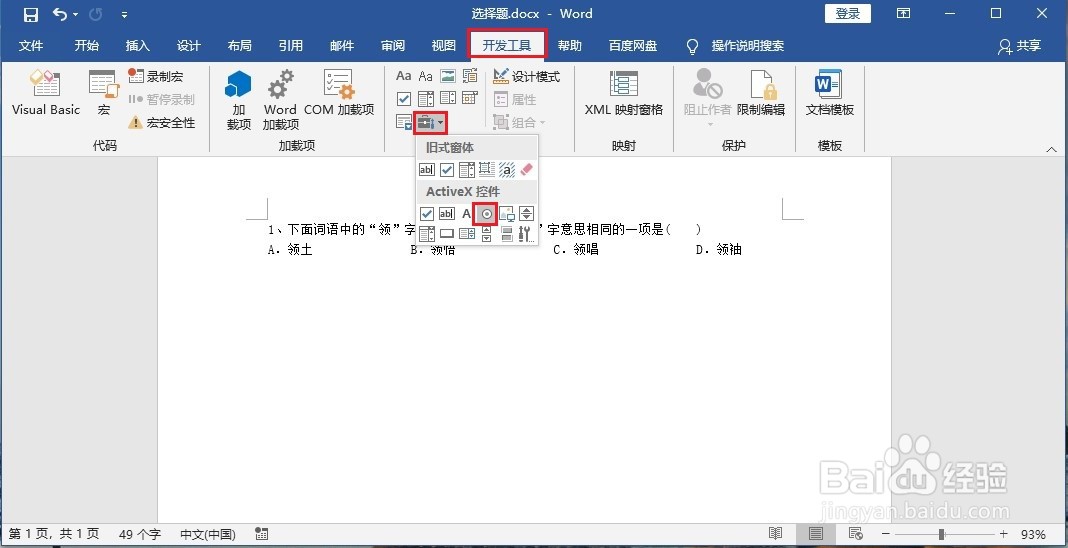
3、点击确定之后,自定义功能区就出现【开发工具】选项,点击【开发工具】>【控件】>【旧式工具】>【选项按钮(ActiveX控件)】。
如何在Word中制作选择题选项按钮

4、接着选中控件,点击【开发工具】>【控件】>【属性】。

如何在Word中制作选择题选项按钮

5、在弹出的属性对话框中,找到【Caption】,在其右侧框内输入选项内容。

如何在Word中制作选择题选项按钮

6、最后依照上述步骤依次设置其他选项,完成设置之后,点击一下开发工具选项卡下的【设计模式】,退出【设计模式】,这样就完成了。

如何在Word中制作选择题选项按钮

如何在Word中制作选择题选项按钮

  • 在word文档里,怎么设置多项选择的按钮?
  • 如何用Word制作多项选择题?
  • 怎样在Word中添加选择按钮
  • 在word文档中怎样设置选择题
  • Word文档怎样制作点选按钮
  • 热门搜索
    最简单的手抄报 好人好事手抄报 历史手抄报内容 数学手抄报内容六年级 手抄报装饰图案 关于语文的手抄报图片 安全健康快乐手抄报 关于科学家的手抄报 关于曹文轩的手抄报 珍惜时间手抄报