windows系统hosts文件位置及操作

 时间:2026-02-14 05:14:34

1、在桌面电脑计算机图标

windows系统hosts文件位置及操作

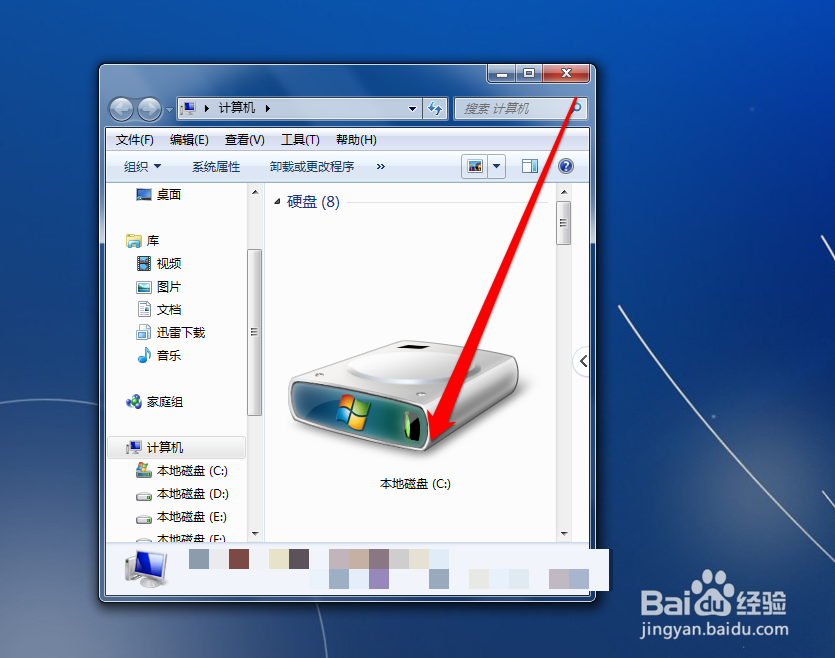
2、在计算机的磁盘列表,选择C盘。

windows系统hosts文件位置及操作

3、选中C盘,双击打开。

windows系统hosts文件位置及操作

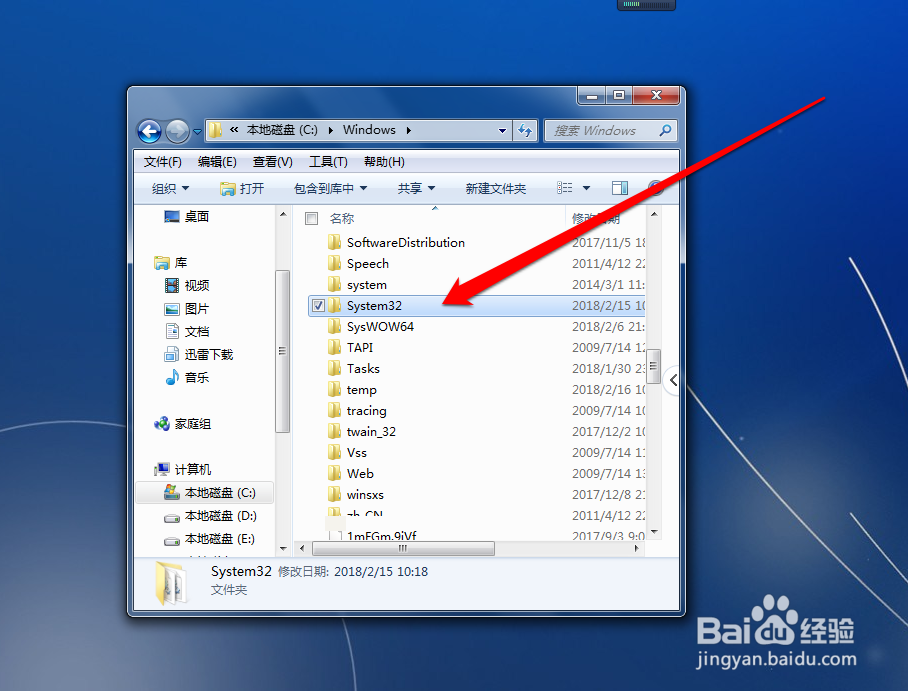
4、进入C盘后,选择system32文件夹。

windows系统hosts文件位置及操作

5、进入system32文件夹,选择drivers文件夹。

windows系统hosts文件位置及操作

6、进入divers文件夹,选择etc文件夹。

windows系统hosts文件位置及操作

7、进入etc文件夹,找到hosts文件。

windows系统hosts文件位置及操作

8、现在我们打开hosts文件夹,进行操作。使用鼠标右键,进行打开。

windows系统hosts文件位置及操作

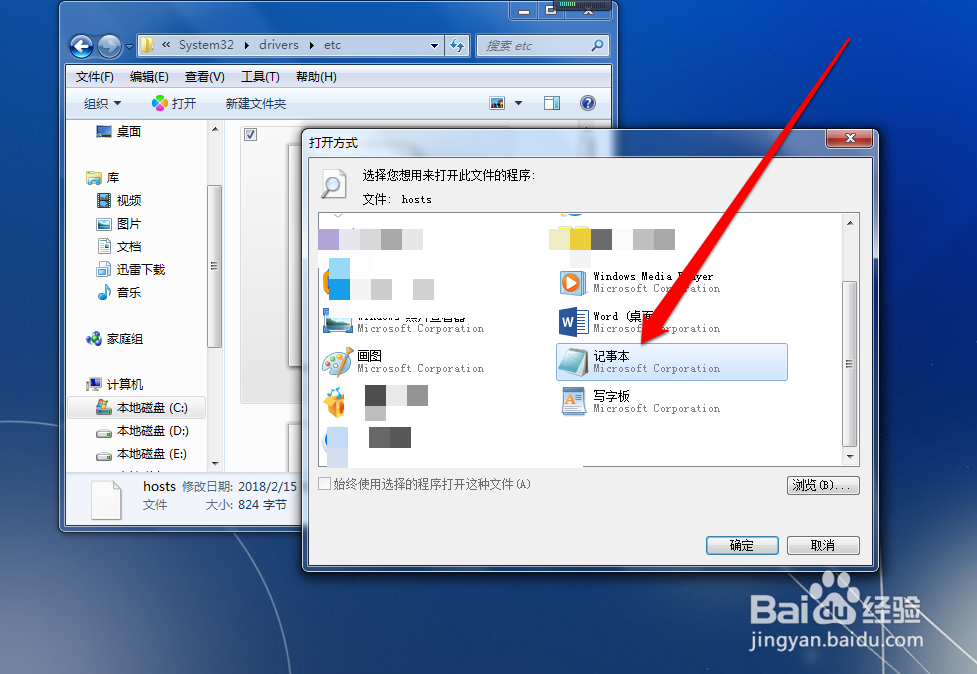
9、这个文件是未知类型的文件,我们给这个文件指定一个打开程序。

windows系统hosts文件位置及操作

10、我们使用记事本对文件进行打开,打开后我们就看到了hosts的文件配置,我们可以进行hosts文件的操作配置了。

windows系统hosts文件位置及操作

  • 腾讯企点QQ的接收文件怎么设置默认保存到D盘
  • autodesk genuine service如何卸载
  • 怎么把edge浏览器转移到d盘
  • 如何把c盘的文件移到d盘
  • 如何将电脑桌面文件保存位置修改成非系统磁盘
  • 热门搜索
    法制的手抄报 消防的手抄报 黑白手抄报图片 小学一年级手抄报大全 有关于健康的手抄报 海洋的手抄报 科技幻想手抄报 手抄报名人名言 爱护环境手抄报图片 防治结核病手抄报