1、首先,我们鼠标右击开始菜单,重启列表中选择文件管理器打开。

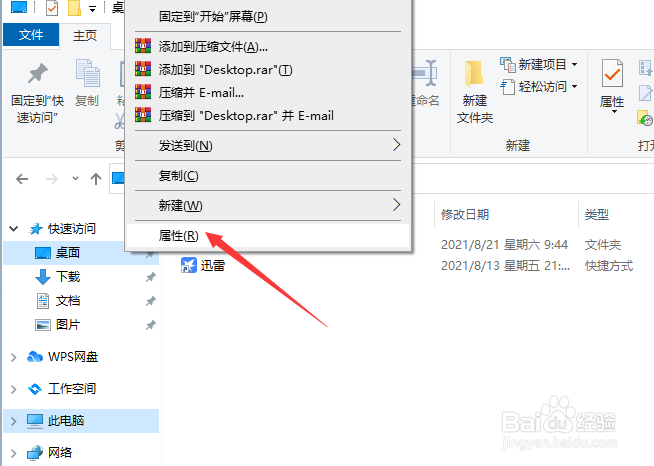
2、如图所示,从打开的文件管理器界面中,我木找到桌面图标,鼠标右击选择属性相进入。
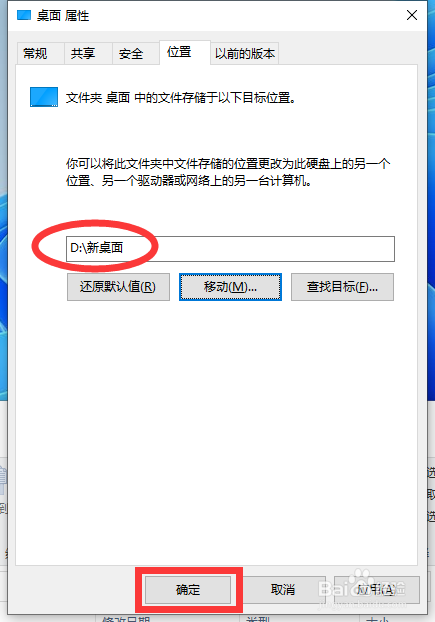
3、到大概如图所示的桌面属性界面后,切换到位置选项卡,点击更改位置按钮。

4、接下来我们就可以将桌面文件保存位置设置到C盘以外的其他非系统磁盘中。

5、如图所示,当文件的保存位置设置完成后,我们点击确定按钮。
6、此时我们就会发现,原本桌面中所有的文件将自动转移到新保存的位置,通过设置桌面的文件保存位置,防止文件意外丢失。

时间:2026-04-23 02:27:23
1、首先,我们鼠标右击开始菜单,重启列表中选择文件管理器打开。
2、如图所示,从打开的文件管理器界面中,我木找到桌面图标,鼠标右击选择属性相进入。
3、到大概如图所示的桌面属性界面后,切换到位置选项卡,点击更改位置按钮。
4、接下来我们就可以将桌面文件保存位置设置到C盘以外的其他非系统磁盘中。
5、如图所示,当文件的保存位置设置完成后,我们点击确定按钮。
6、此时我们就会发现,原本桌面中所有的文件将自动转移到新保存的位置,通过设置桌面的文件保存位置,防止文件意外丢失。
