PHOTOSHOP制作文字长阴影效果

 时间:2026-05-01 17:10:09

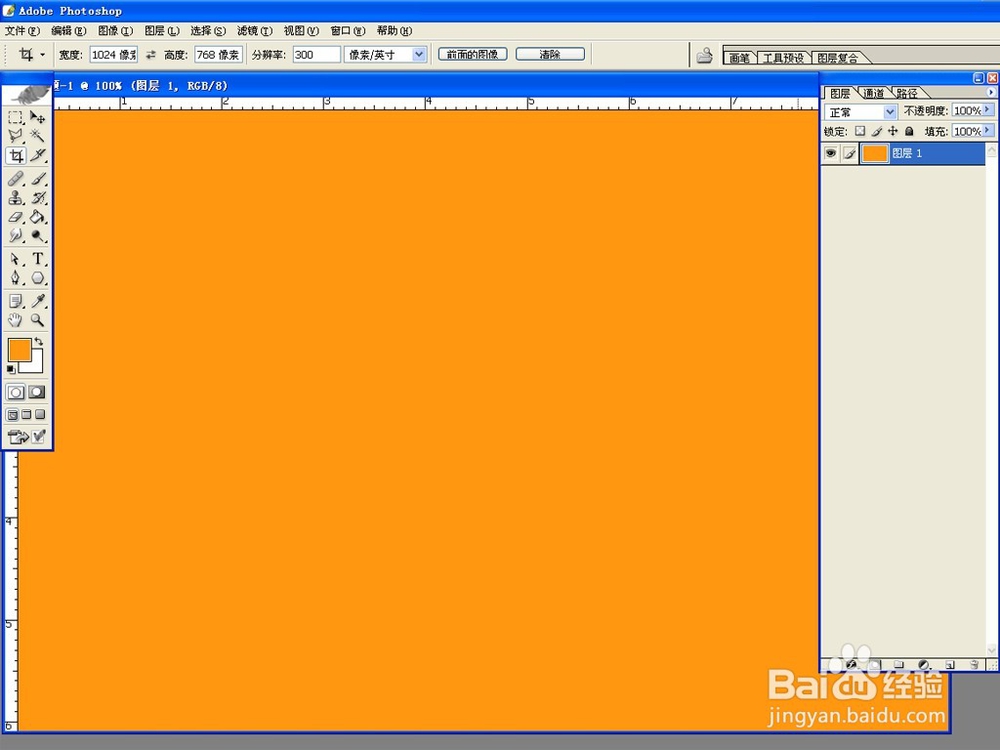
1、首先,打开PS,新建一个新文档,按自己需要设置大小,并选择颜色,填充自己喜欢的颜色,如下图:
PHOTOSHOP制作文字长阴影效果

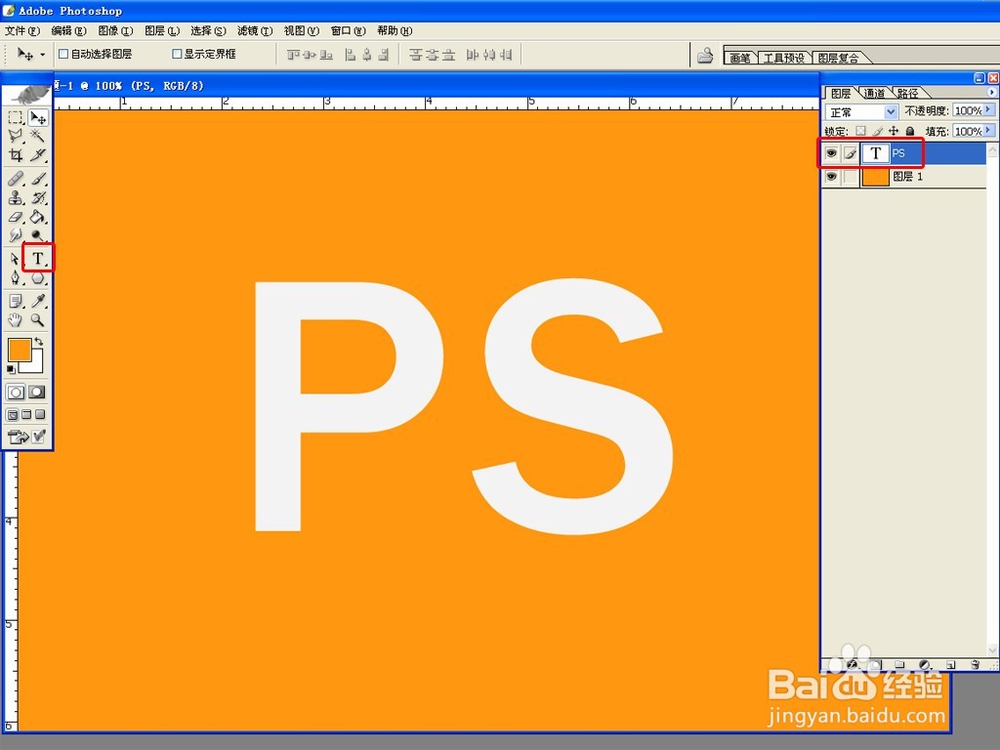
2、选择自己喜欢的字体(这里建议新手选择比较平直的字体,变化大的怕新手掌握后面的阴影线控制),选择颜色,打上文字,如下图:
PHOTOSHOP制作文字长阴影效果

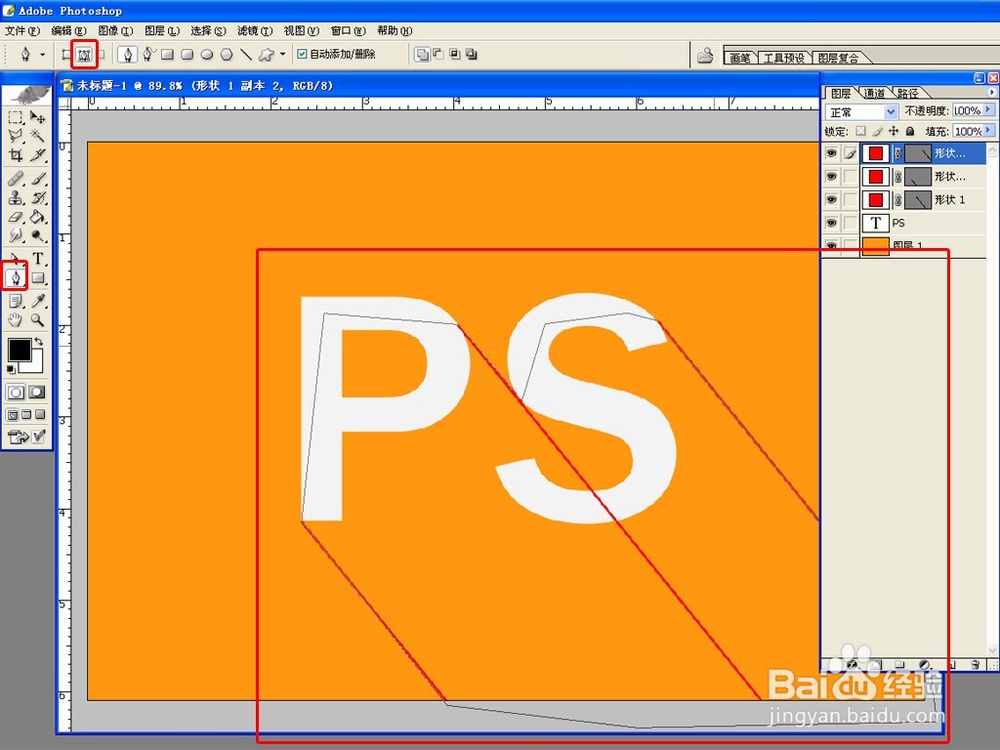
3、然后用直线工具标识一下出现阴影的位置,幅度可按自己需要旋转线条设置,如下图:

PHOTOSHOP制作文字长阴影效果

4、然后用钢笔工具选择路径的方式,按照上面标识阴影线,画出阴影的选区,如下图:
PHOTOSHOP制作文字长阴影效果

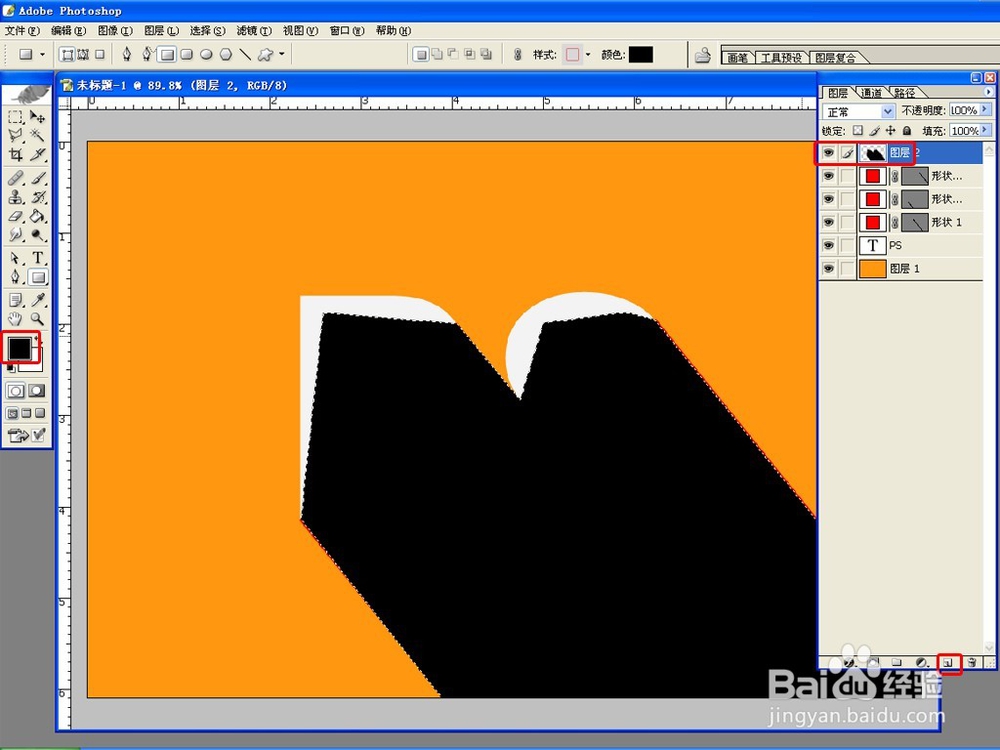
5、接着,点击新建一个空白层,然后CTRL+ENTER得到刚才用钢笔画出的阴影选区,然后填充黑色,如下图:
PHOTOSHOP制作文字长阴影效果

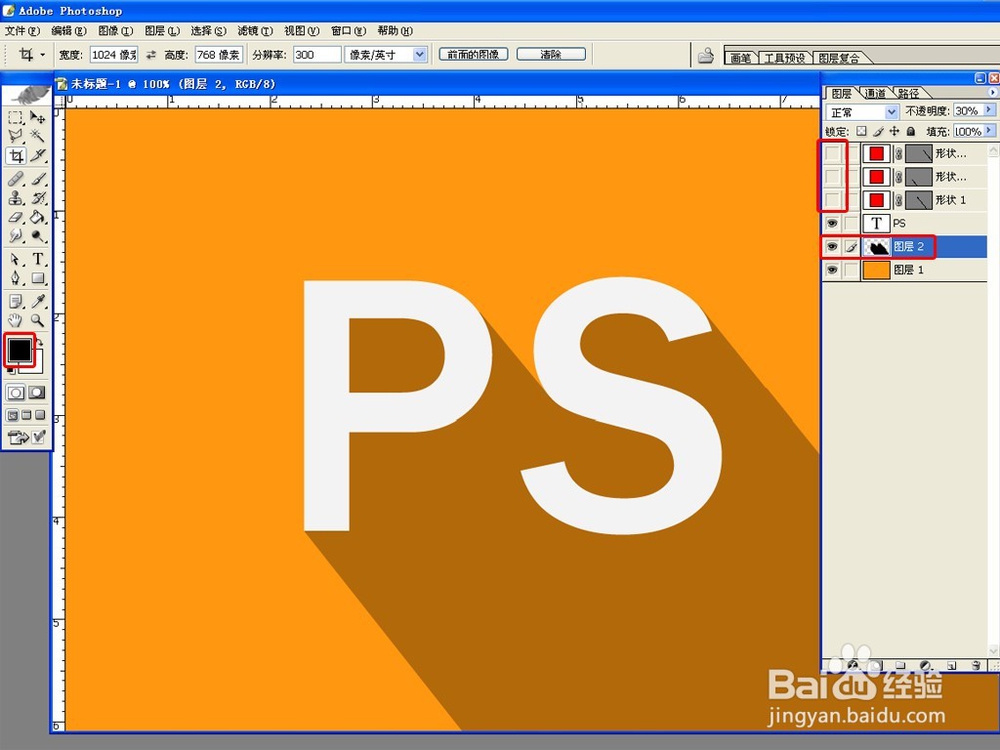
6、再来按CTRL+D取消选区,关闭辅助线的眼睛,并把填充的阴影层放到文字下面,并降低透明度,如下图:
PHOTOSHOP制作文字长阴影效果

7、最后你可以重新设置字的颜色和阴影颜色做不同的效果,最终效果图如上。

  • PS中如何让图形围绕圆圈绕一圈?
  • PS软件怎么让图形沿路径排列
  • ps中如何将选区转换为路径
  • PS如何制作五彩花环纹理图
  • 如何利用ps为图片添加海洋波纹效果
  • 热门搜索
    快乐手抄报 我爱爸爸妈妈手抄报 孝敬老人的手抄报 道德手抄报 校园是我家手抄报 有关动物的手抄报 好人好事手抄报 关于三字经的手抄报 禁燃烟花爆竹手抄报 手抄报花边简单图案