如何在ps中给图片添加网状效果

 时间:2026-02-11 21:26:51

1、打开photoshop cs6,进入其主界面;
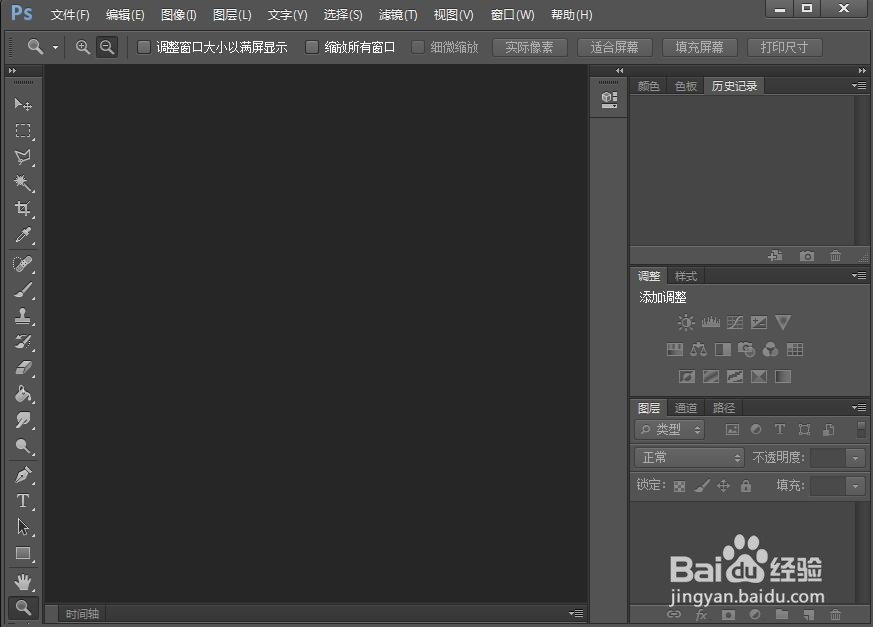
如何在ps中给图片添加网状效果

2、按ctrl+O,在打开窗口中点击要处理的图片文件,然后用鼠标单击打开;
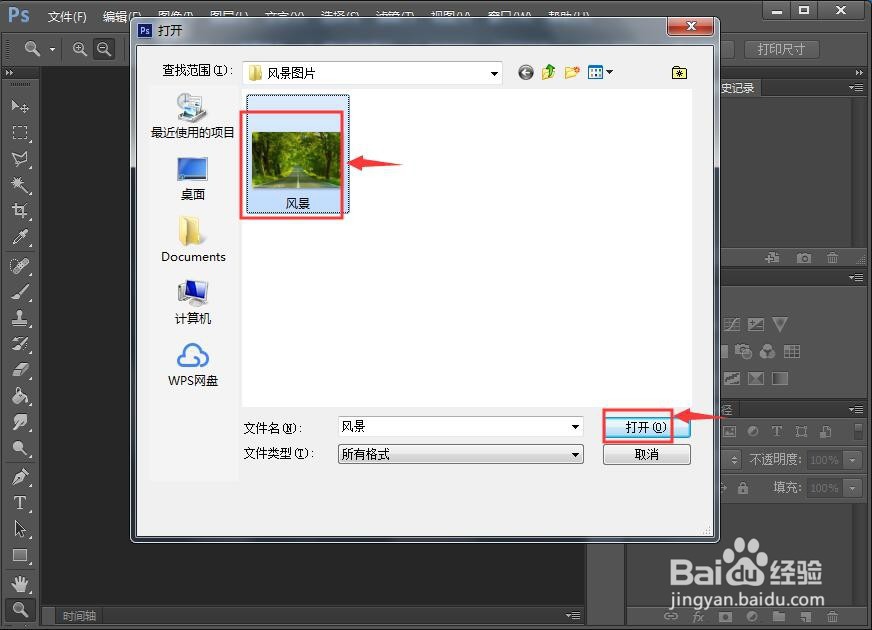
如何在ps中给图片添加网状效果

3、将图片添加到photoshop cs6中;

如何在ps中给图片添加网状效果

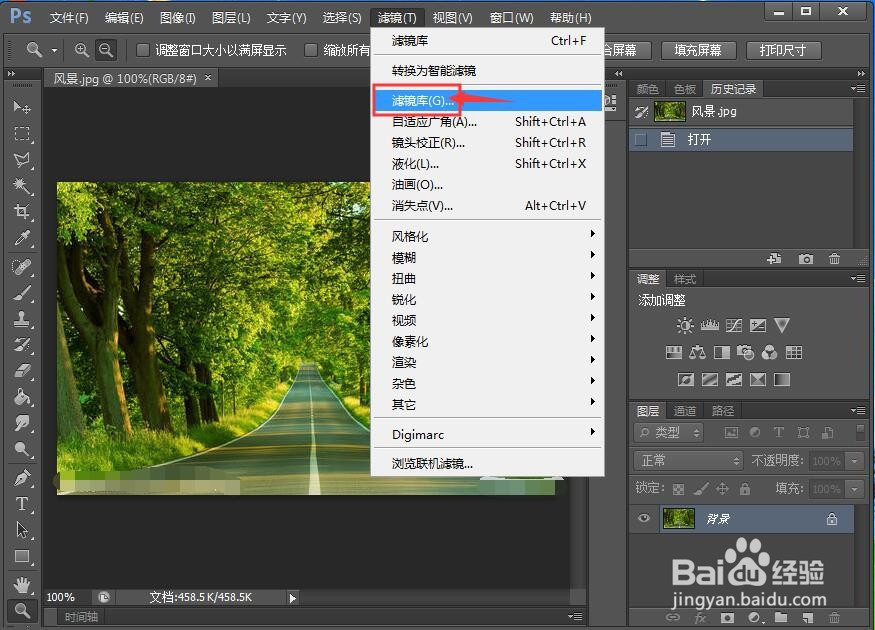
4、点击滤镜,选择滤镜库;

如何在ps中给图片添加网状效果

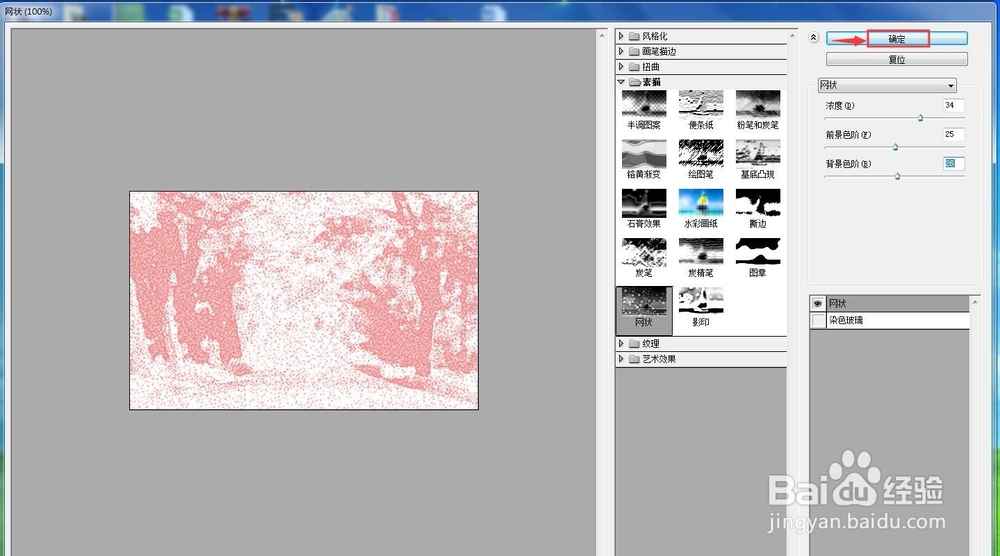
5、在素描文件夹中点击网状;

如何在ps中给图片添加网状效果

6、设置好参数,将浓度设为34,前景色阶设为25,背景色阶设为26,按确定;
如何在ps中给图片添加网状效果

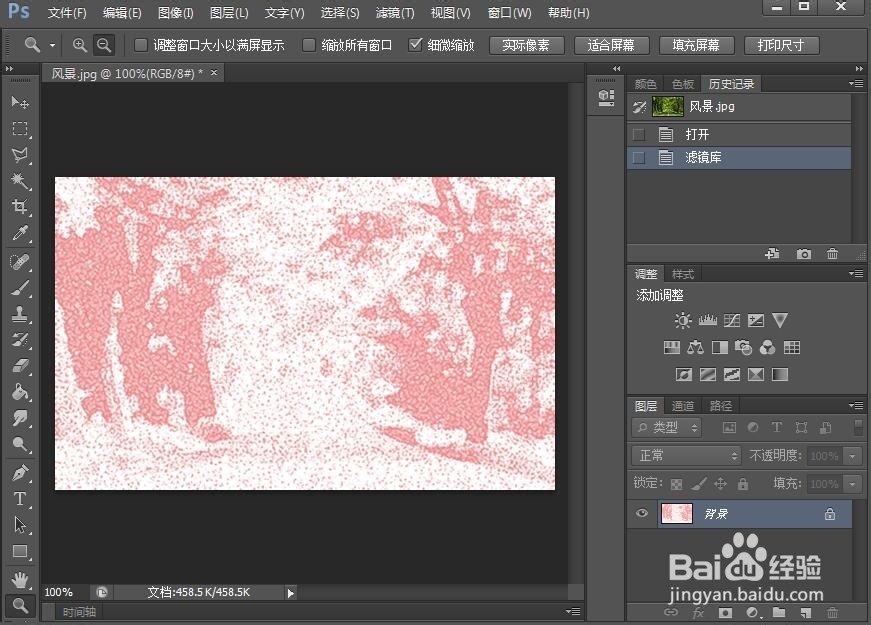
7、我们就在photoshop cs6中给图片添加上了网状效果。

如何在ps中给图片添加网状效果

1、打开photoshop cs6,添加要处理的图片;

2、点击滤镜下的滤镜库,在素描文件夹中点击网状;

3、设置好参数,按确定。

  • PS如何链接图层
  • PS中怎样移动形状中的锚点?
  • ps怎么做渐变色的圆环
  • ps怎么用矩形选框工具剪切
  • PS中剪切蒙版的使用方法
  • 热门搜索
    珍惜生命手抄报图片 做美德少年手抄报 英语手抄报的英文 与诗同行手抄报 人与自然手抄报 关于文明的手抄报图片 关于桥的手抄报 庆十一手抄报 关于普法的手抄报 我是文明小学生手抄报