wps表格怎么导入数据,外部数据怎么导入wps表格

 时间:2026-04-21 20:26:30

1、打开wps文件,在数据选项卡中,选择导入数据
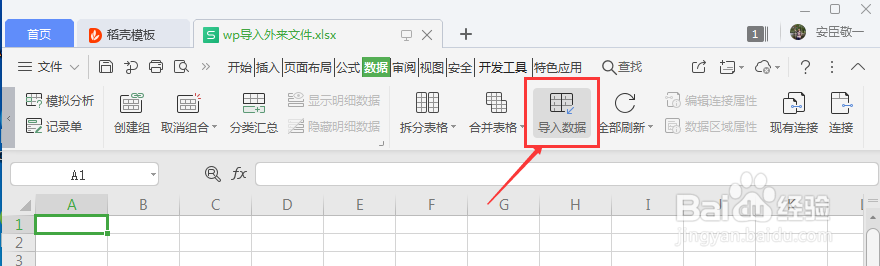
wps表格怎么导入数据,外部数据怎么导入wps表格

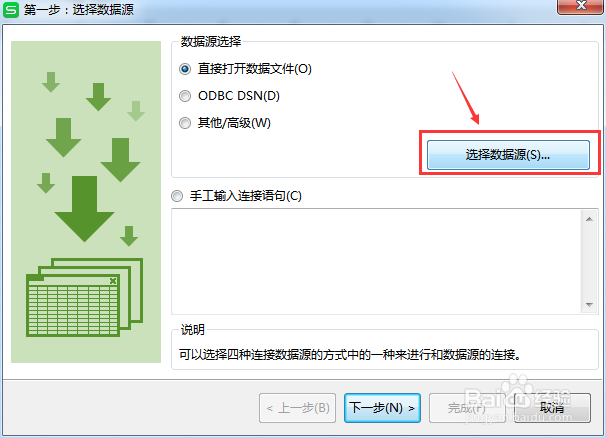
2、进入向导,点击选择数据源

wps表格怎么导入数据,外部数据怎么导入wps表格

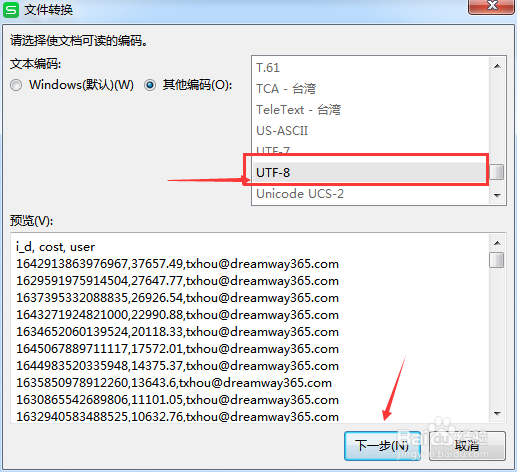
3、调整编码格式为utf-8,或者使用左侧的windows系统默认,因为有些数据来源不同的数据库,编码格式有差异,需要注意.
wps表格怎么导入数据,外部数据怎么导入wps表格

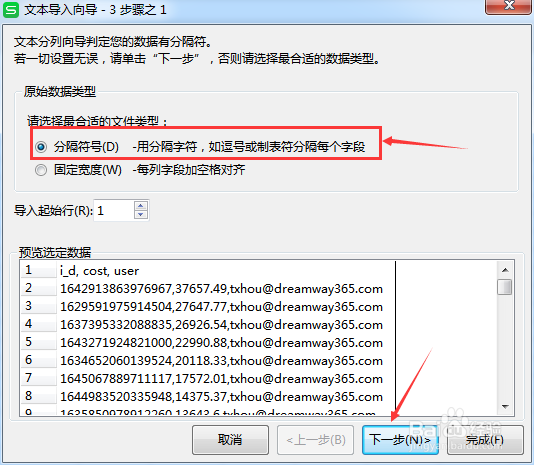
4、txt文档的分隔符需要注意,此处文件是用逗号,即符号分隔符分隔

wps表格怎么导入数据,外部数据怎么导入wps表格

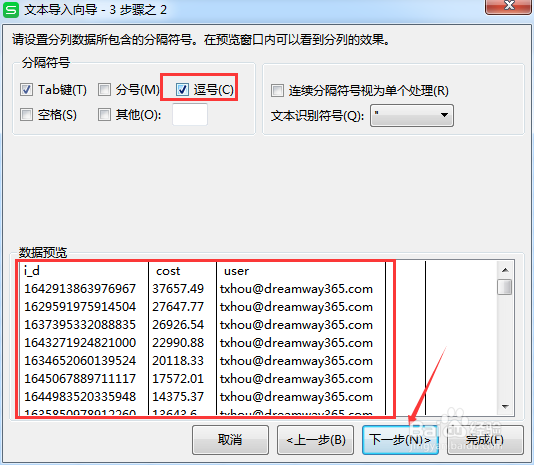
5、使用逗号分隔符表示分列,使用tab键表示回车换行

wps表格怎么导入数据,外部数据怎么导入wps表格

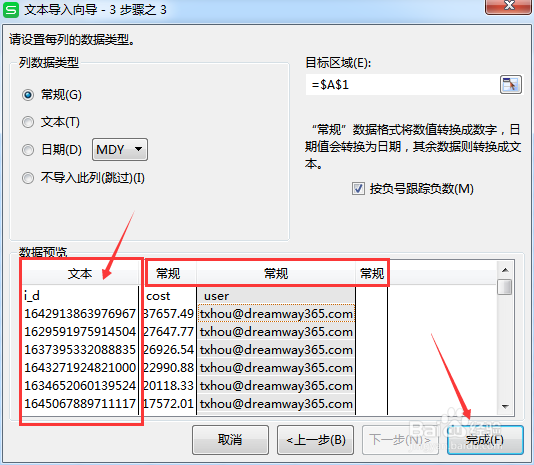
6、设置好数据类型,因为ID超过了15位,改成文本是为了防止数据变成科学计数法,点击完成即可。
wps表格怎么导入数据,外部数据怎么导入wps表格

7、总结:

1. 选择wps表格,【数据】→【导入数据】→【导入外部数据】;

2.操作完成后会弹出选择数据源对话框可以有三种方式导入数据;

(1)直接打开数据文件,(2)使用ODBC数据源连接向导,(3)或者手动输入链接语句。

3.选择【直接打开数据文件】单选按钮,单击【选择数据源】按钮按步操作即可。

  • WPS怎么导入外部数据
  • WPS怎样使用表格导入数据功能
  • wps表格怎样导入外部数据
  • wps怎么导入外部数据
  • WPS表格怎么导入数据
  • 热门搜索
    关于马的手抄报 新学期新起点手抄报 2035年的我手抄报 我和我的祖国手抄报简单又漂亮 防控疫情的手抄报 重阳节手抄报图片大全 爱护公物手抄报 网络安全手抄报的句子 父亲节手抄报图片 教师节手抄报图片大全