wps表格怎样导入外部数据

 时间:2024-10-12 02:18:13

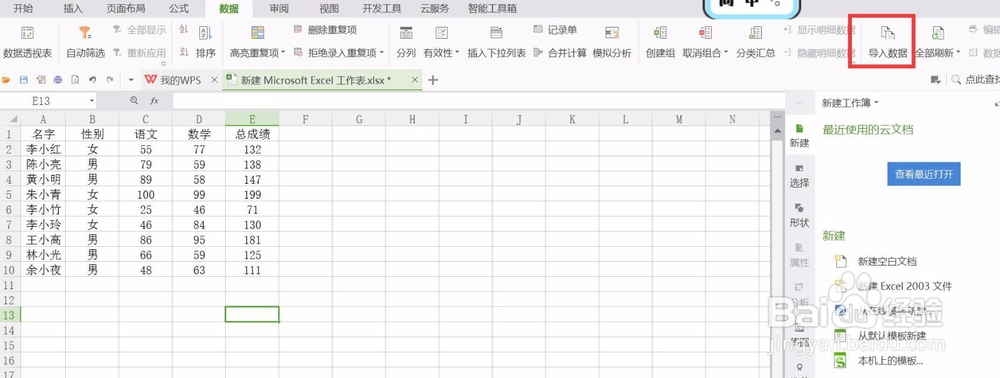
1、打开一个表格

wps表格怎样导入外部数据

2、在菜单栏的“数据”中找到“导入数据”

wps表格怎样导入外部数据

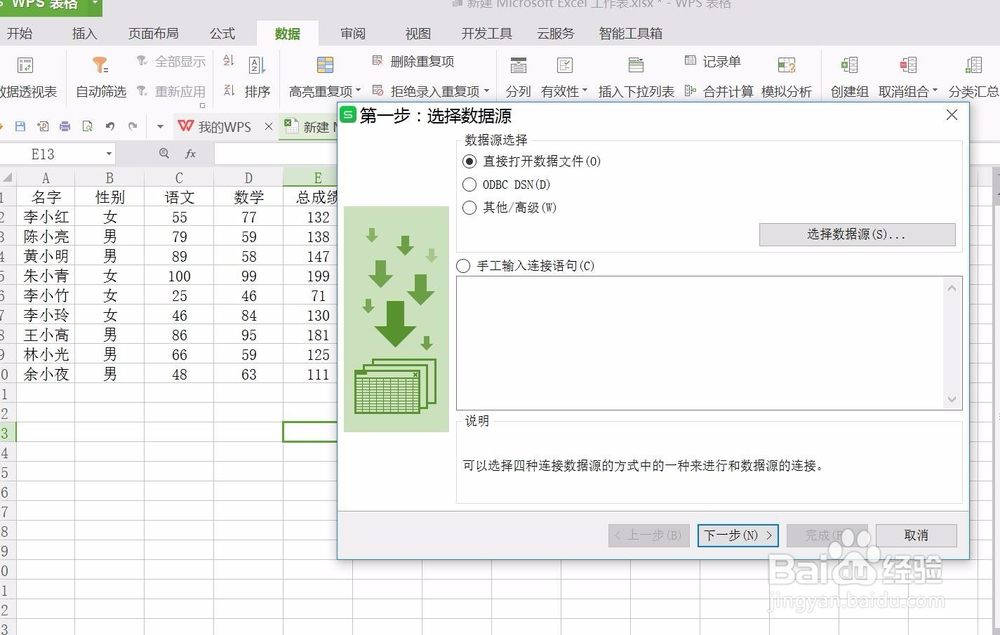
3、点击“导入数据”,然后弹出一个对话框

wps表格怎样导入外部数据

4、点击“选择数据源”

wps表格怎样导入外部数据

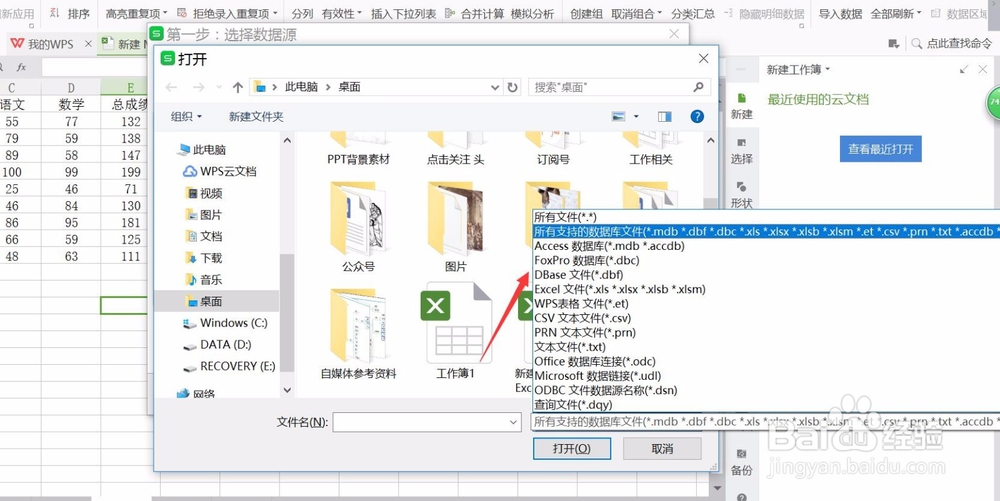
5、在右边的选项里,可以选择支持打开的文件类型

wps表格怎样导入外部数据

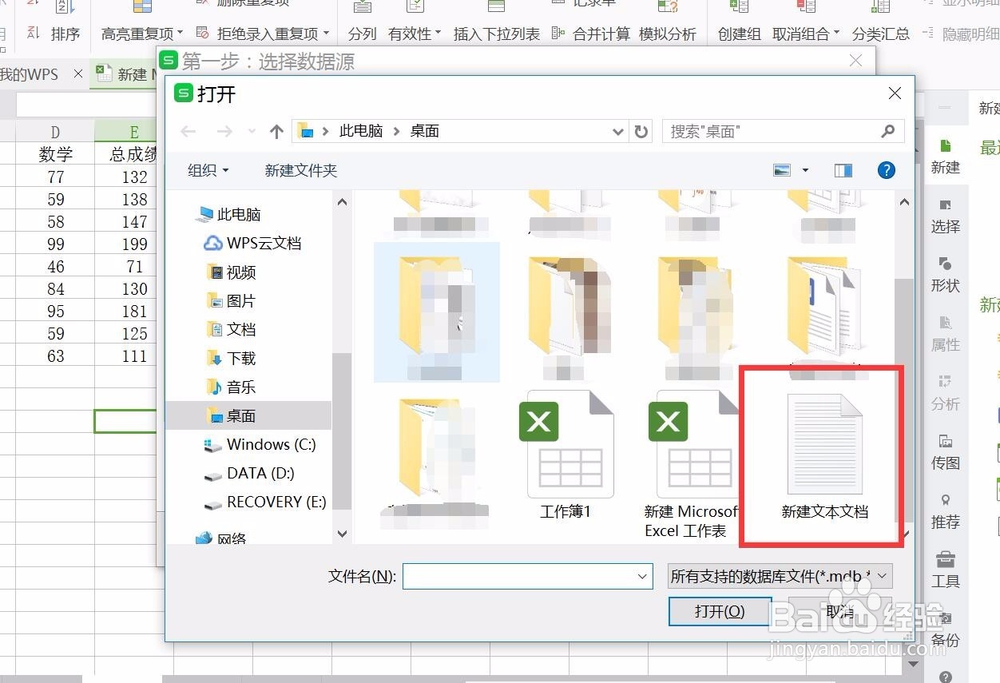
6、选择文件,然后点击“打开”

wps表格怎样导入外部数据

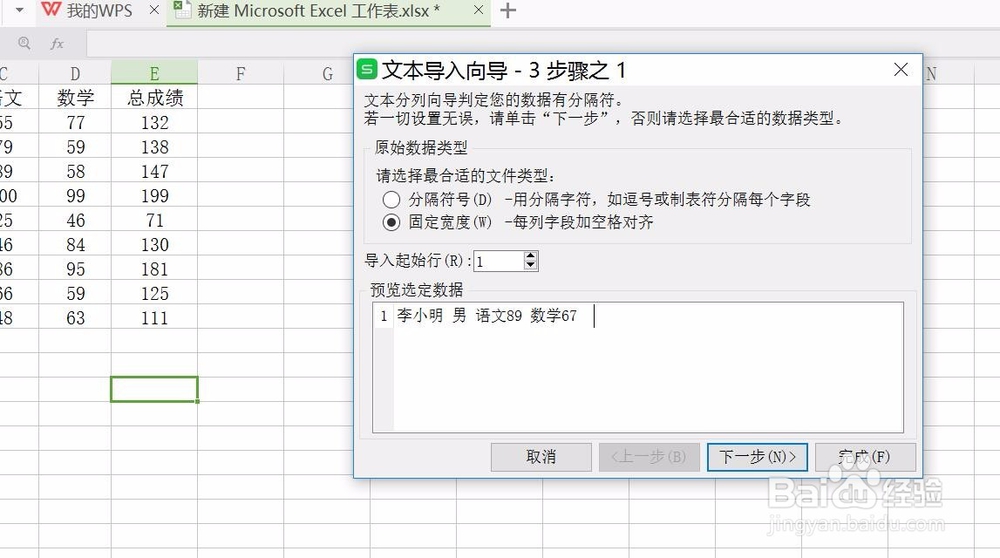
7、右边可以选择语言,下面预览窗里能够看见设置好的内容,点击下一步

wps表格怎样导入外部数据

8、然后点击下一步

wps表格怎样导入外部数据

9、点击下一步

wps表格怎样导入外部数据

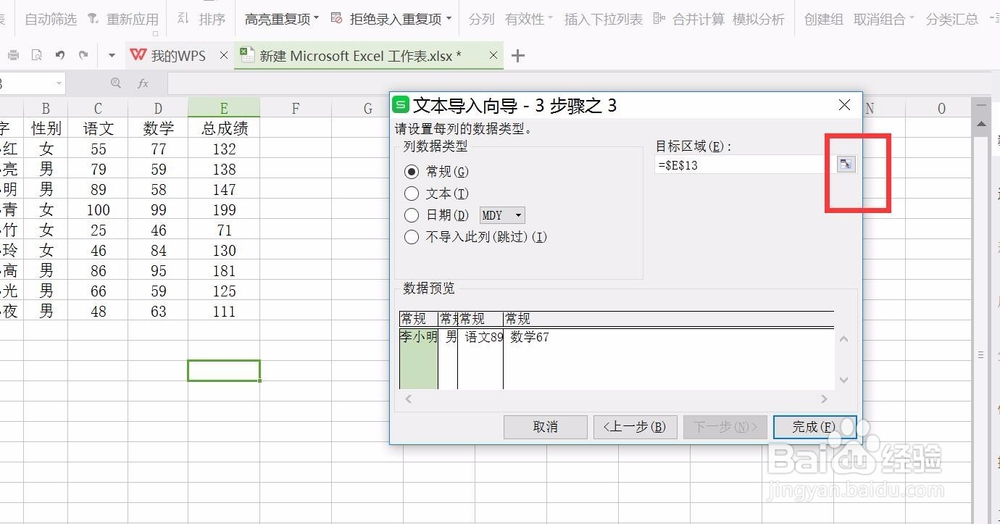
10、在右边的目标区域里,可以看到这是把数据放在了以E13为开始的单元格里,这样就显得不整齐了

wps表格怎样导入外部数据

11、点击右边的小按钮,把原来的输入内容都删掉,然后选中A11单元格,目标区域会自动填写好
wps表格怎样导入外部数据wps表格怎样导入外部数据wps表格怎样导入外部数据

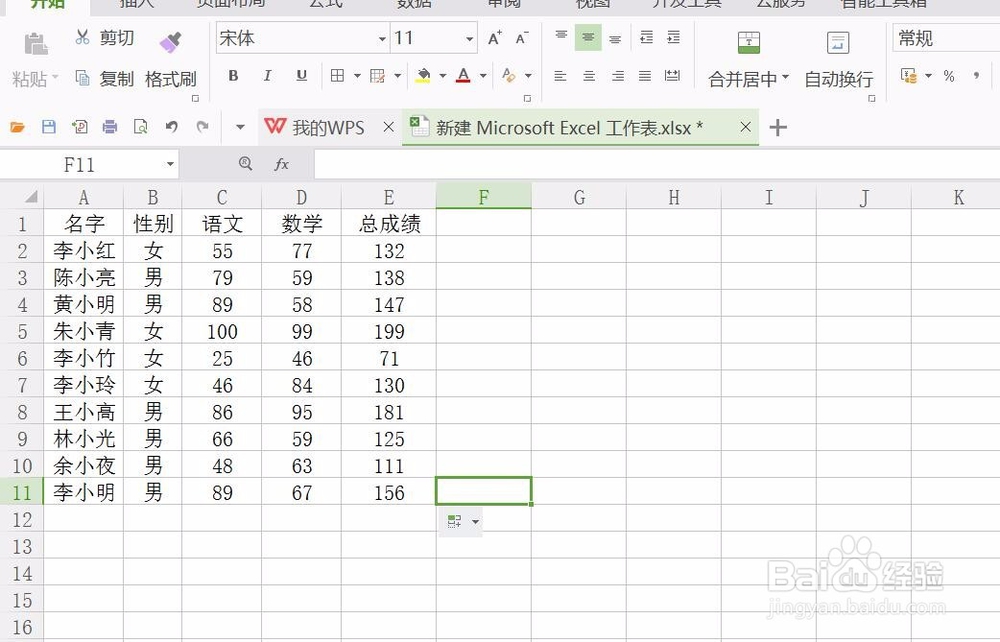
12、这样就导入成功了,然后把内容稍微调整下

wps表格怎样导入外部数据wps表格怎样导入外部数据
  • 如何在WPS Office工具使用OR函数求多逻辑关系
  • 怎么在WPS表格将字符串的首字母转换成大写
  • WPS怎样快速删除表格空行
  • WPS excel表格同时满足多个条件公式怎么表达
  • WPS表格中COUNTIFS函数如何使用?
  • 热门搜索
    爱国的手抄报图片 环境保护手抄报图片 日行一善手抄报资料 廉洁手抄报资料 感恩节的手抄报图片 数学手抄报四年级 绿色环保手抄报资料 创模手抄报 创卫手抄报图片 预防麻疹手抄报