1、新建一个表格,在表格中输入所需要的内容,

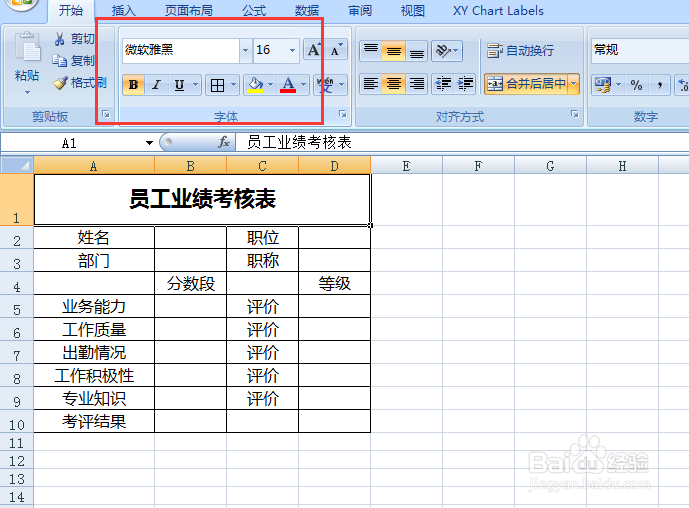
2、设置标题,切换“开始”选项卡,单击“对齐方式”选择“合并后居中”
设置字体“微软雅黑”,“字号”16号,设置“加粗”
调整表格间距
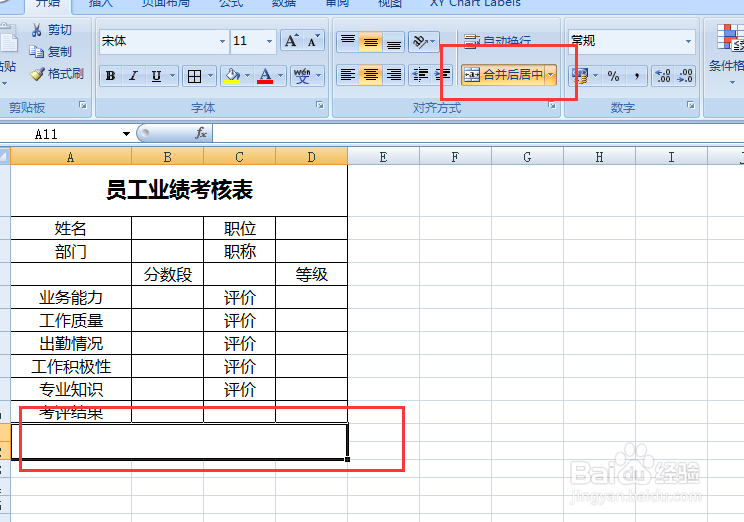
3、选中考评结果下面的A11:D12表格,单击“对齐方式”“合并后居中”
右击标题所在单元格,“设置单元格格式”选项,弹出对话框,选中“对齐”
勾选“自动换行”

4、设置其他文字内容
切换“开始”选项卡,单击“对齐方式”选择“合并后居中”
设置字体“微软雅黑”,“字号”12号,设置“加粗”
调整表格间距

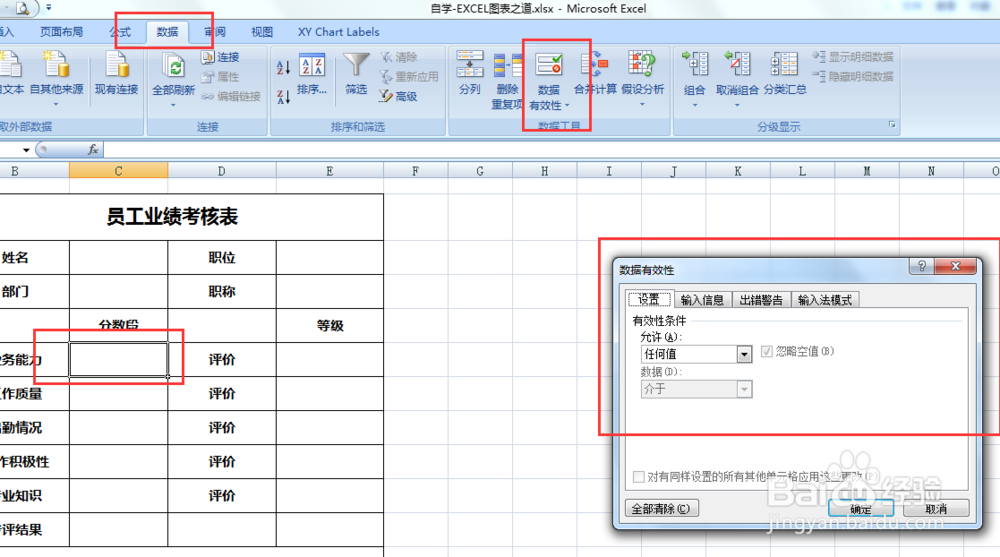
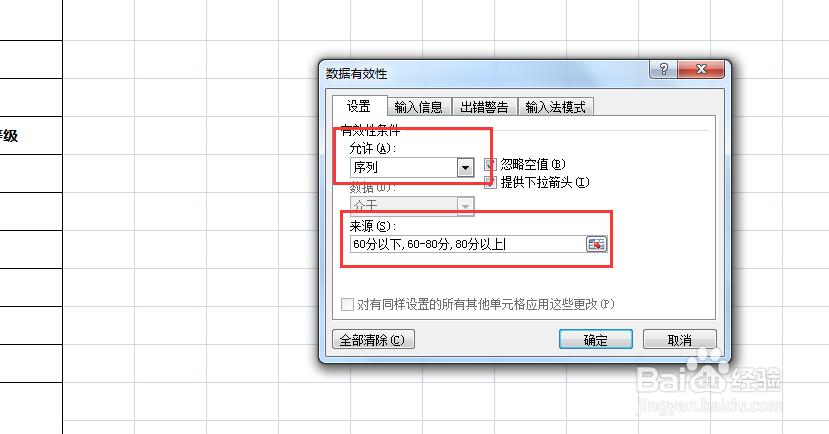
5、创建下拉列表,“数据”选项卡,“数据有效性”,“允许”下面选择“序列”选项;“来源”文本框中,输入下拉列表中需要包含项,“60分以下,60-80分,80分以上”
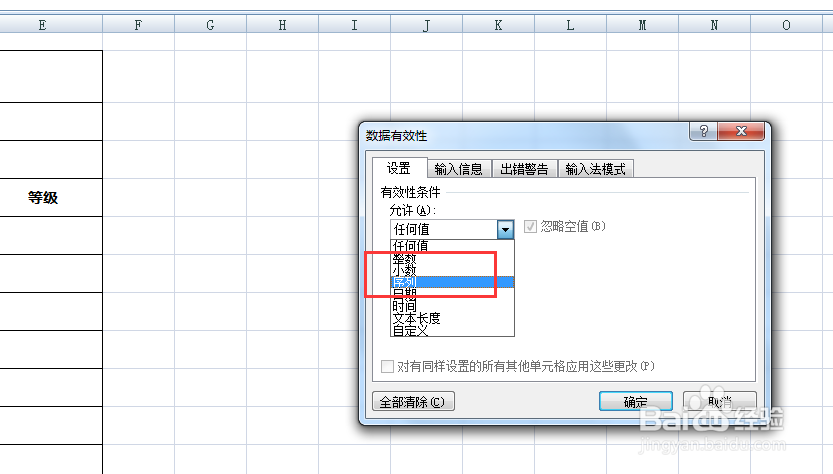

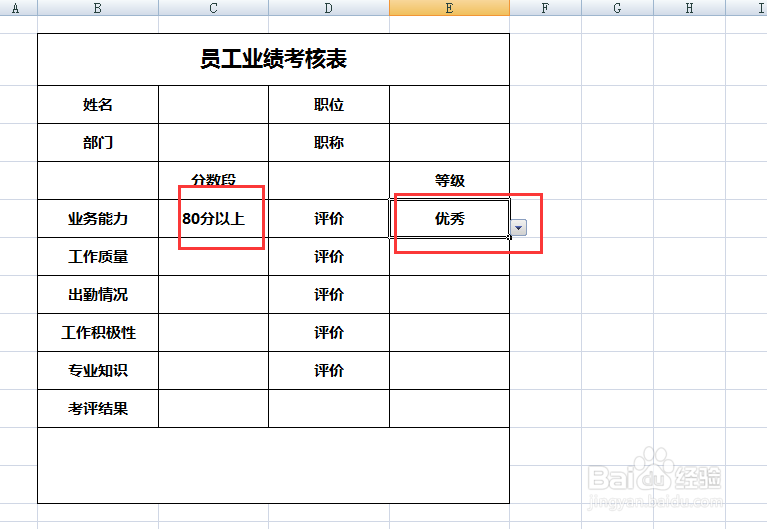
6、同样,设置“等级”下拉列表,即可完成

7、设置打印预览,“页面设置”即可打印使用

