Excel如何对表格样式进行重新自定义

 时间:2026-02-12 20:33:50

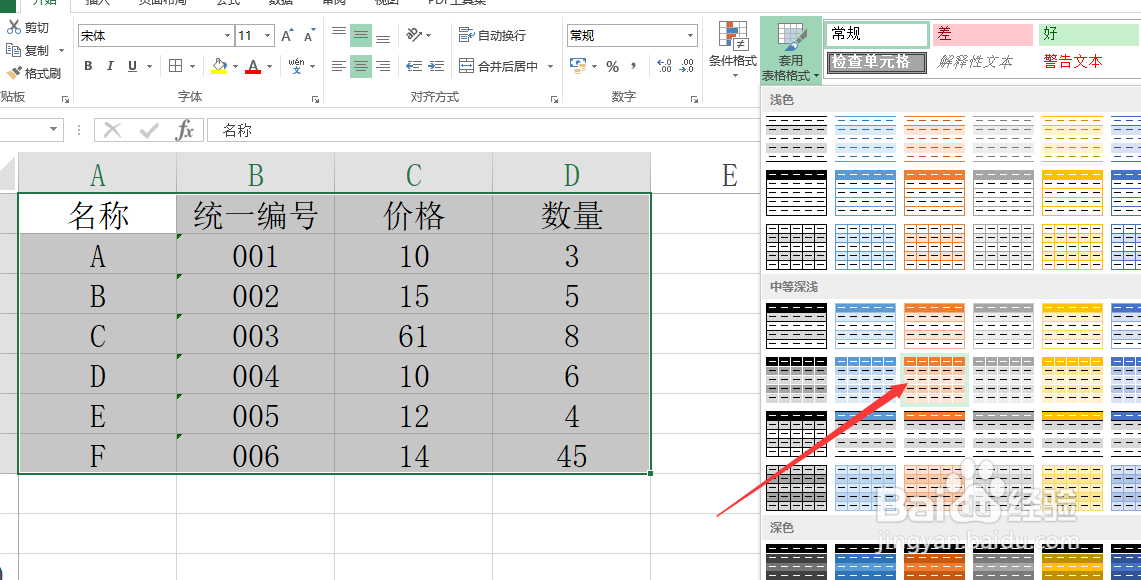
1、手首先我们制作如同所示的表格,并且为表格用一种样式。
Excel如何对表格样式进行重新自定义

2、在起表格设置钥匙窗口中,我们设置表格的数据区域之后,将自动汇总的生成表格的样式。

Excel如何对表格样式进行重新自定义

Excel如何对表格样式进行重新自定义

3、当然,有时表哥所自动通用的样式中的一些功能,并不是我们所需要的,对此,我们可以通过图表工具对其进行筛选操作。

Excel如何对表格样式进行重新自定义

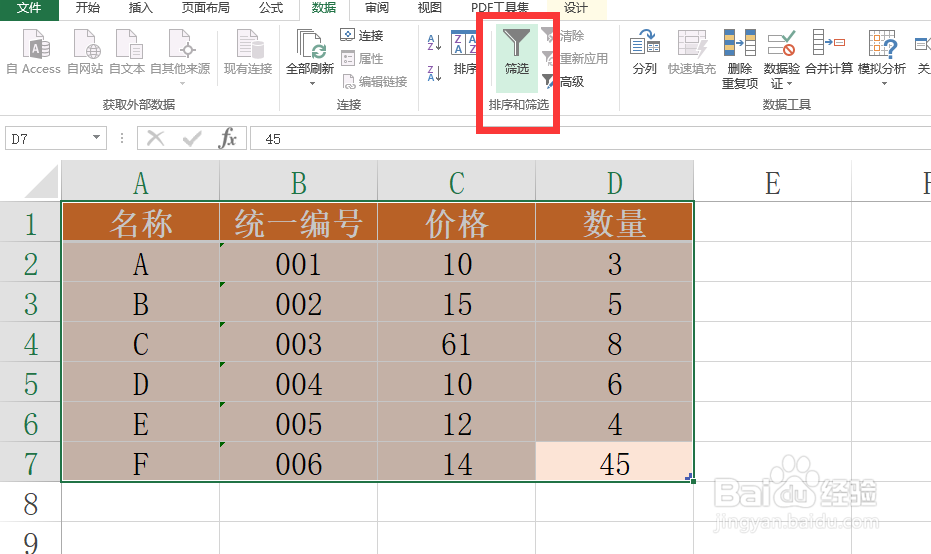
4、如图所示,对于图表中的筛选按钮,我们可以通过数据功能区中的筛选开关进行关闭。
Excel如何对表格样式进行重新自定义

5、如果我们只想保留excel表格的样式和边框,而对于其他的汇总之类的表表格属性进行关闭操作,则只需要按下图操作即可。

Excel如何对表格样式进行重新自定义

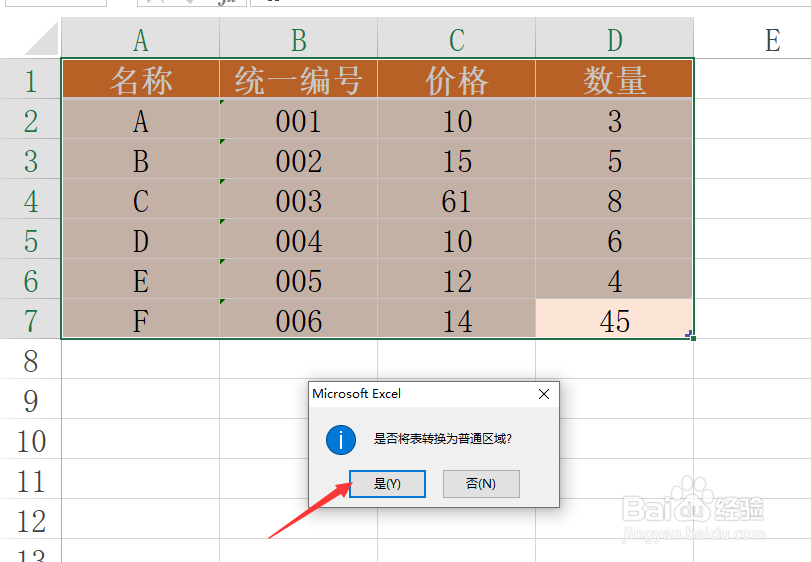
6、通过鼠标右击相应的表格,从新菜单中选择表格属性转化成区域选项,这样就可以将表格所应用的属性中,其他相关选项进行删除操作呢。
Excel如何对表格样式进行重新自定义

Excel如何对表格样式进行重新自定义

  • Excel智能快速填充(数据调整)
  • WPS2019 Word怎么制作消耗物品领料单
  • EXCEL怎样新建工作表并命名
  • EXCEL怎么设置单元格右移
  • 如何用excel成绩排名次
  • 热门搜索
    地理手抄报图片 我心中的红十字手抄报 健康手抄报资料 作文手抄报 手抄报装饰简单又漂亮 寻访红色足迹手抄报 文明用餐手抄报 庆国庆手抄报内容 放飞梦想手抄报素材 快乐暑假手抄报内容