PS如何给文字添加双横线边框

 时间:2026-02-18 13:36:20

1、在PS中用文字工具输入文字

PS如何给文字添加双横线边框

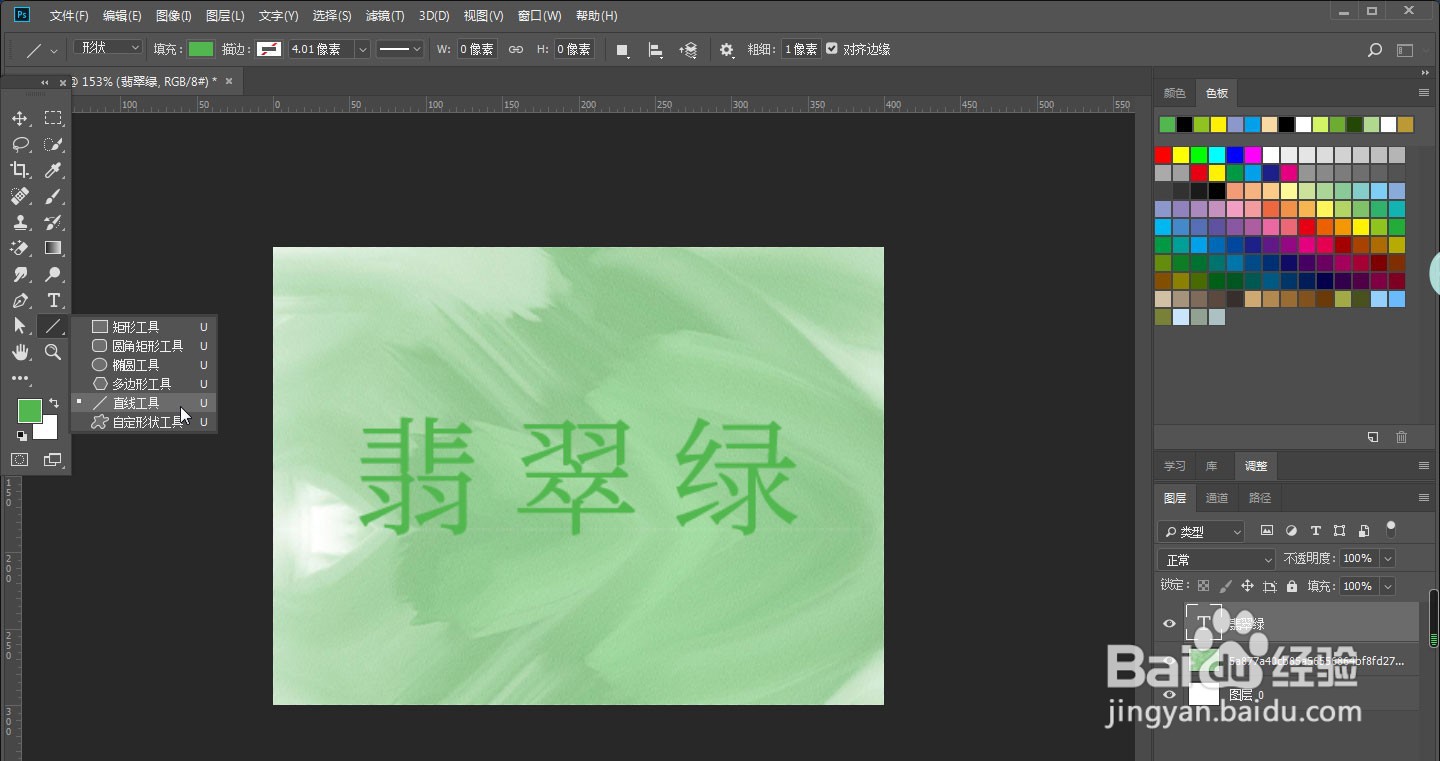
2、选择直线段工具,关掉填充,打开描边,按住shift键画一条水平方向的直线
PS如何给文字添加双横线边框

PS如何给文字添加双横线边框

3、ctrl+J拷贝直线段图层,接着按ctrl+T,将拷贝的直线移至文字下方

PS如何给文字添加双横线边框

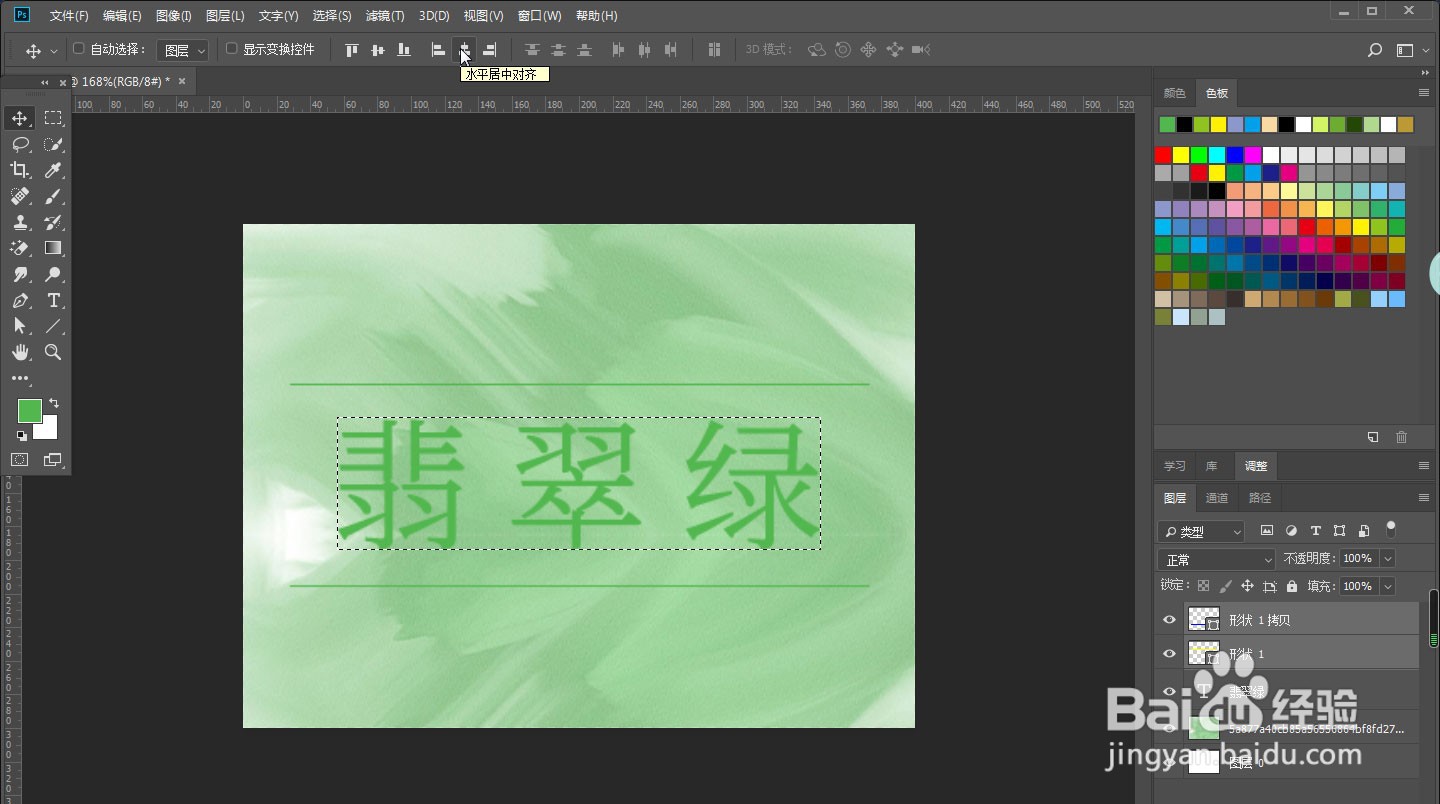
4、按shift键同时选择文字图层和两个直线段图层,选择工具箱的第一个工具“选择工具”,点击上方属性栏的“垂直居中分布”命令,这样子文字就会在两条直线之间是居中分布的情况

PS如何给文字添加双横线边框

PS如何给文字添加双横线边框

5、使用矩形选框工具,框选文字图层,框选的面积范围跟文字基本上一致即可

PS如何给文字添加双横线边框

6、同时选择两个直线段图层,选择工具箱的第一个工具“选择工具”,点击上方属性栏的“水平居中分布”命令,这样子直线水平方向上跟文字做好了居中对齐

PS如何给文字添加双横线边框

PS如何给文字添加双横线边框

7、经过以上步骤,就给文字添加了双横线边框了

PS如何给文字添加双横线边框

  • PS怎么设置长横线
  • ps中怎么给字体描白边
  • PS如何在字体下方加横线
  • PS-快速制作文字两侧横线
  • PS里打字会有横线
  • 热门搜索
    地理手抄报 过年手抄报 清明节的手抄报图片 清明节手抄报。 安全教育的手抄报 消防安全手抄报图片 预防传染病手抄报内容 劳动最光荣手抄报内容 新学期新气象手抄报 手抄报设计实用手册