1、打开PS软件,然后ctrl+N新建一个画布,大小随意设置

2、选择文字工具,在画布中输入需要的文字,文字和背景最好容易区分。

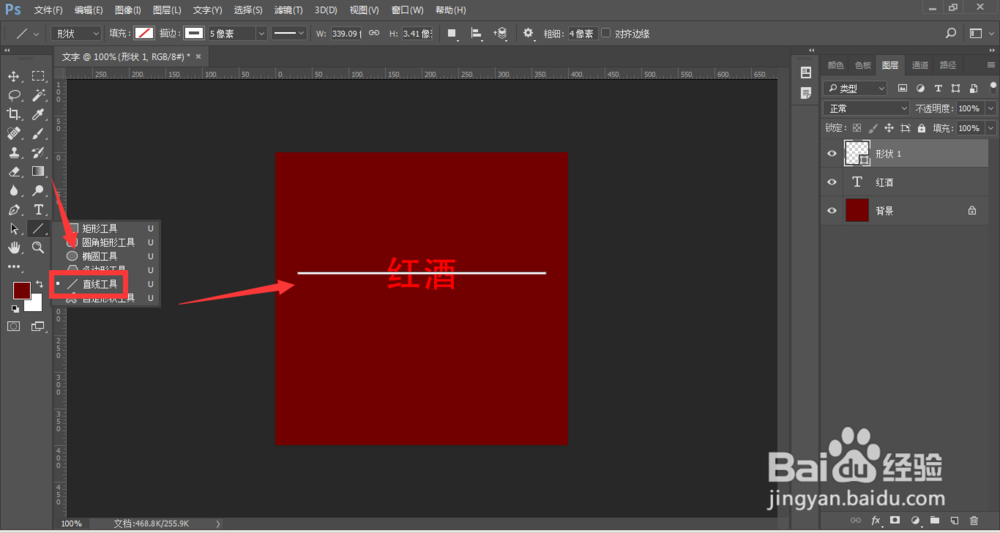
3、然后选择直线工具,调整一下属性栏中的粗细及颜色属性,
然后在文字上添加直线,如图所示
4、 然后再选择工具栏中的选框工具,框选文字区域,注意左右两侧的距离

5、然后在右侧面板中找到图层蒙版位置,如图位置,然后按住alt键的同时,点击图层蒙版图
标

6、这样就在文字两侧做出了距离相等的直线,移动上下方向,左右两侧的直线距离不变,也很方便后期更改。

时间:2026-05-03 20:48:36
1、打开PS软件,然后ctrl+N新建一个画布,大小随意设置
2、选择文字工具,在画布中输入需要的文字,文字和背景最好容易区分。
3、然后选择直线工具,调整一下属性栏中的粗细及颜色属性,
然后在文字上添加直线,如图所示
4、 然后再选择工具栏中的选框工具,框选文字区域,注意左右两侧的距离
5、然后在右侧面板中找到图层蒙版位置,如图位置,然后按住alt键的同时,点击图层蒙版图
标
6、这样就在文字两侧做出了距离相等的直线,移动上下方向,左右两侧的直线距离不变,也很方便后期更改。
