1、打开PPT,鼠标右击设置背景格式。

2、设置对话框中,我们选中图片填充,并通过文件路径选择插入要设置为背景的图片。

3、接下来我们再选择插入选项下图片,再一次把背景图片作为图片插入到PPT中,并把插入的图片大小调整为跟幻灯片一样大小。
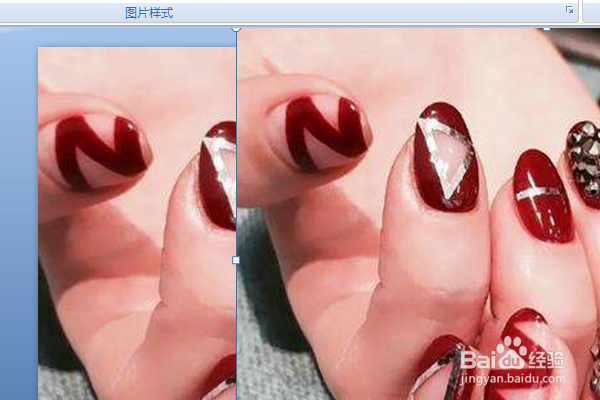
4、把插入的图片进行一下简单的调整,在这就把图片整体调整为比较模糊的效果。

5、设置完成返回到PPT幻灯片中,这个时候我们就可以拖动插入的椭圆到图片的任意地方,就可以看到那个地方就是突出的。

时间:2026-05-11 23:14:38
1、打开PPT,鼠标右击设置背景格式。
2、设置对话框中,我们选中图片填充,并通过文件路径选择插入要设置为背景的图片。
3、接下来我们再选择插入选项下图片,再一次把背景图片作为图片插入到PPT中,并把插入的图片大小调整为跟幻灯片一样大小。
4、把插入的图片进行一下简单的调整,在这就把图片整体调整为比较模糊的效果。
5、设置完成返回到PPT幻灯片中,这个时候我们就可以拖动插入的椭圆到图片的任意地方,就可以看到那个地方就是突出的。
