1、首先打开PPT文档,在PPT中插入一张图片。

2、在”插入“菜单中,根据需求插入一个合适的形状样式。

3、形状画好后,点击“形状填充”,选择与插入的图片相同的图片填充。
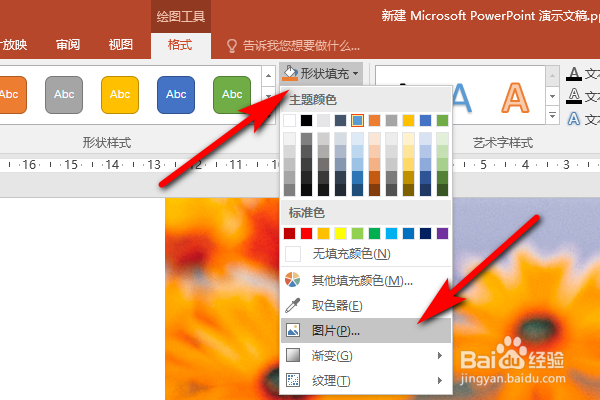
4、然后点击“形状轮廓”,将轮廓设置为白色。

5、接着点击“形状效果”,选择“发光”中的白色的发光效果样式。

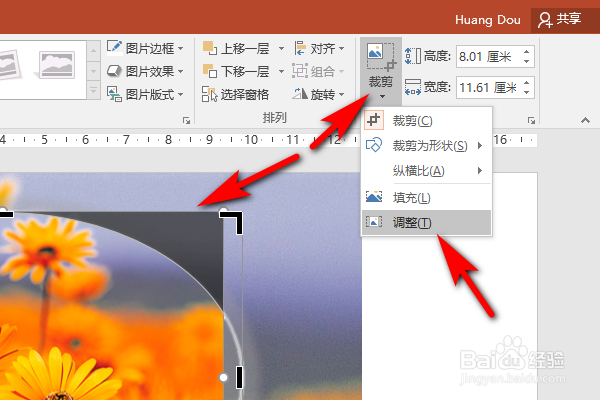
6、形状样式都设置好后,点击图片格式编辑中的”裁剪——调整”选项,把该图像调整到与底部图片相同的大小。
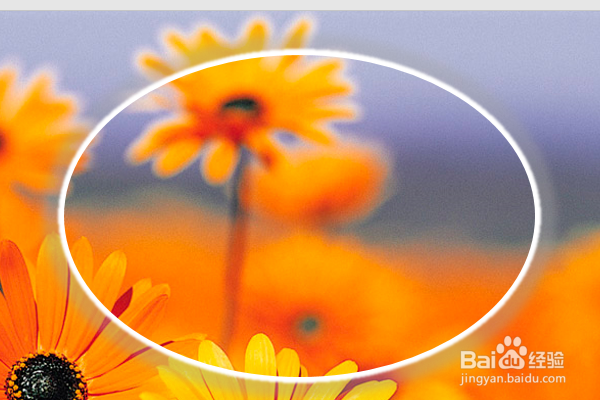
7、一切都调整好后示例如下。
时间:2026-04-26 22:35:07
1、首先打开PPT文档,在PPT中插入一张图片。
2、在”插入“菜单中,根据需求插入一个合适的形状样式。
3、形状画好后,点击“形状填充”,选择与插入的图片相同的图片填充。
4、然后点击“形状轮廓”,将轮廓设置为白色。
5、接着点击“形状效果”,选择“发光”中的白色的发光效果样式。
6、形状样式都设置好后,点击图片格式编辑中的”裁剪——调整”选项,把该图像调整到与底部图片相同的大小。
7、一切都调整好后示例如下。
