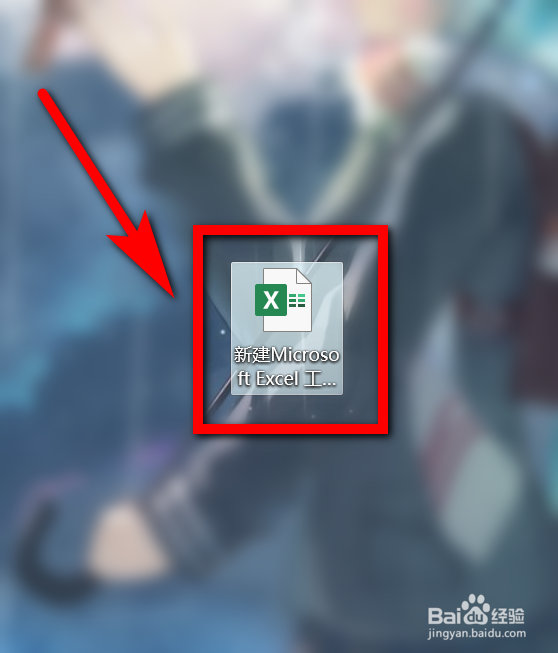
1、打开【Excel表格】。
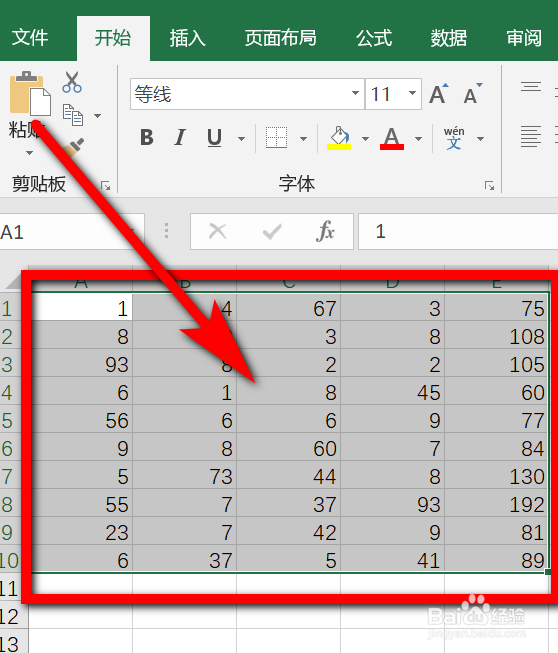
2、选择需要筛选数据的单元格范围。
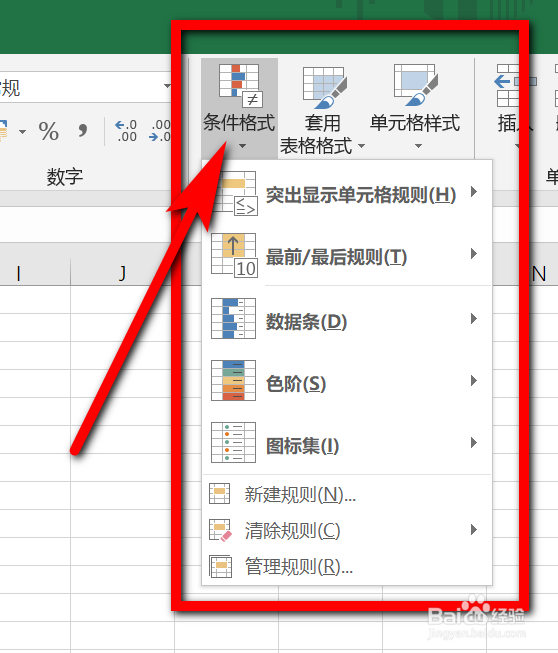
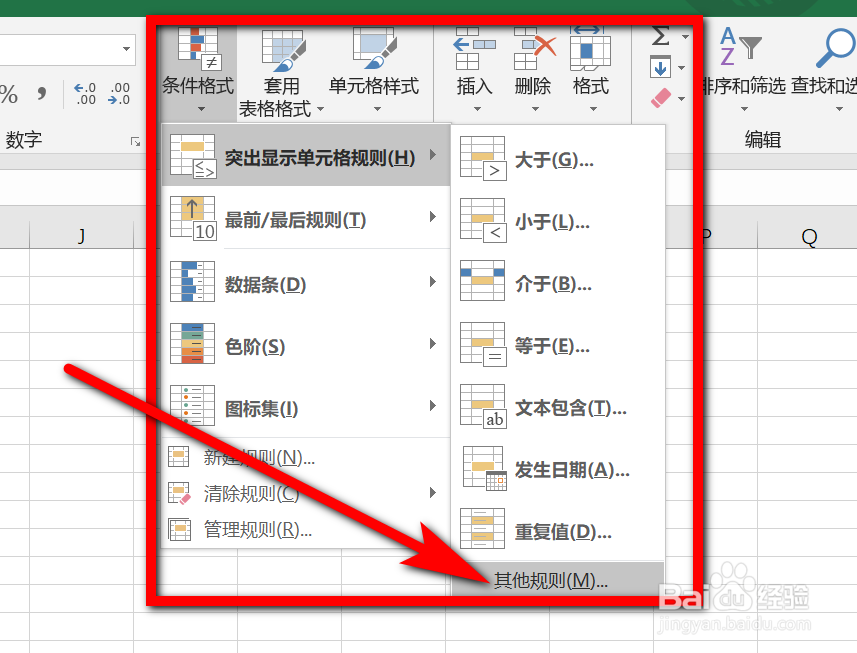
3、菜单栏【开始】中,点击【条件格式】。
4、选择【突出显示单元格规则】。
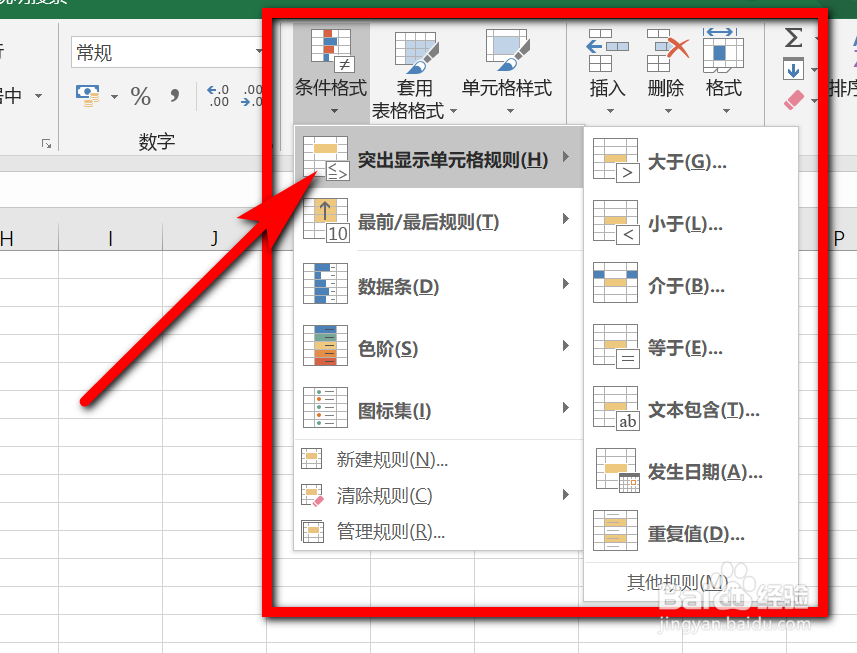
5、点击【其他规则】。
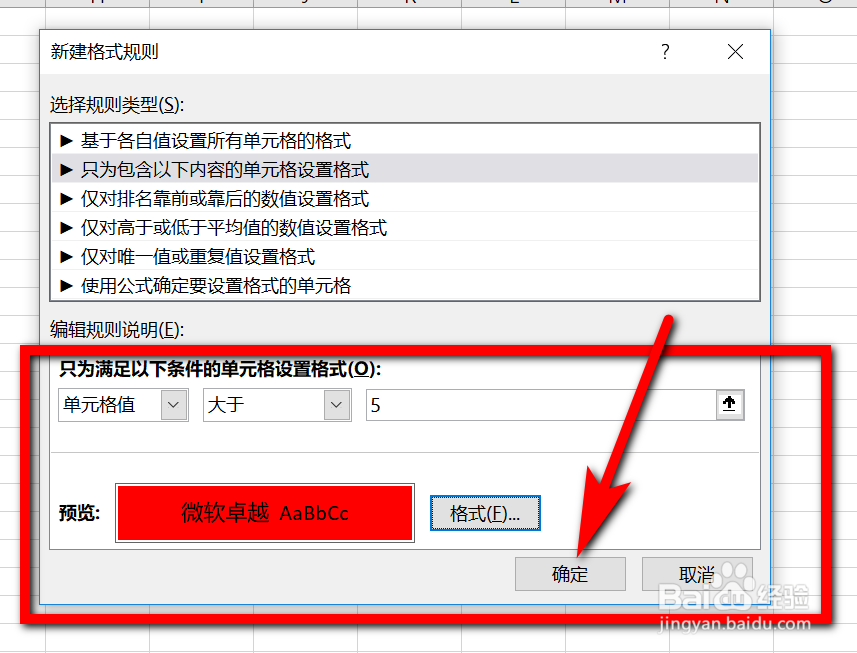
6、设置好筛选条件,和对应显示颜色,点击【确定】即可。
7、总结:
1.打开【Excel表格】。
2.选择需要筛选数据的单元格范围。
3.菜单栏【开始】中,点击【条件格式】。
4.选择【突出显示单元格规则】。
5.点击【其他规则】。
6.设置好筛选条件,和对应显示颜色,点击【确定】即可。
时间:2026-04-28 23:24:36
1、打开【Excel表格】。
2、选择需要筛选数据的单元格范围。
3、菜单栏【开始】中,点击【条件格式】。
4、选择【突出显示单元格规则】。
5、点击【其他规则】。
6、设置好筛选条件,和对应显示颜色,点击【确定】即可。
7、总结:
1.打开【Excel表格】。
2.选择需要筛选数据的单元格范围。
3.菜单栏【开始】中,点击【条件格式】。
4.选择【突出显示单元格规则】。
5.点击【其他规则】。
6.设置好筛选条件,和对应显示颜色,点击【确定】即可。
