Excel中筛选出数据并标记颜色

 时间:2024-10-12 13:10:44

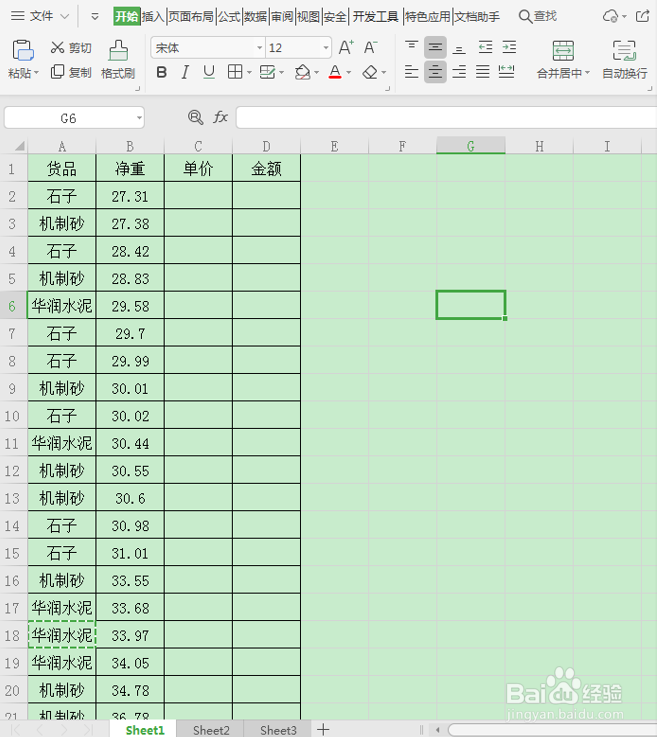
1、打开【Excel表格】,如对下图表中的货品进行颜色标记。
Excel中筛选出数据并标记颜色

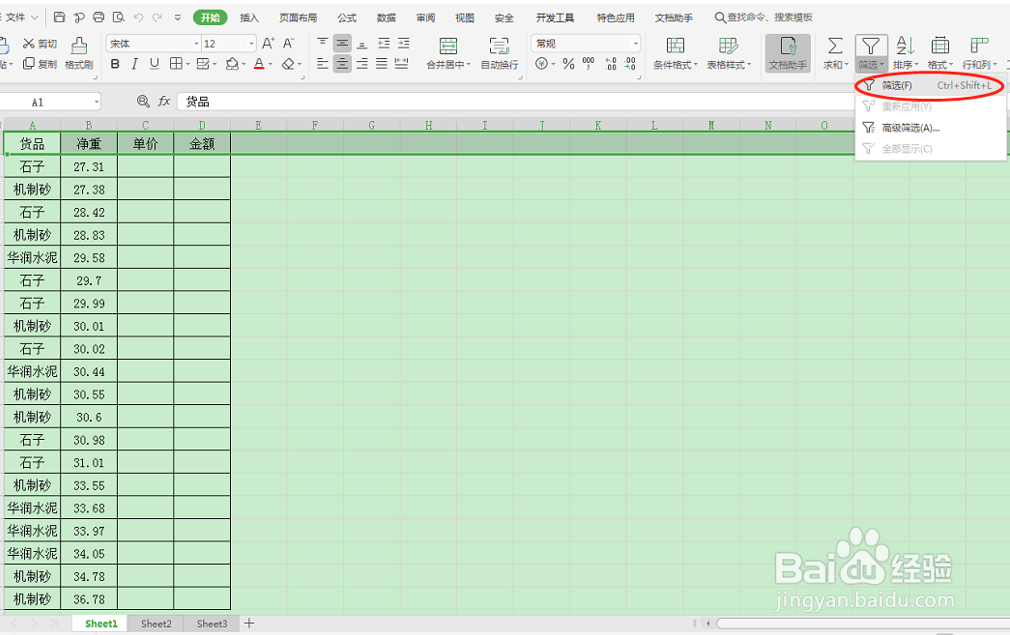
2、选择需要筛选数据的单元格范围,在上方的工具栏“开始”菜单栏的“筛选”按钮。
Excel中筛选出数据并标记颜色

3、表格首行可以看到一个筛选按钮。

Excel中筛选出数据并标记颜色

4、点筛选符号,会出现如下图中的货品勾选界面,默认是全选,但是根据需要可以把不想要的货品取消勾选,再点确定。

Excel中筛选出数据并标记颜色

5、假如要用黄色标记“石子”,可以在只勾选石子,这时表格界面会显示筛选状态下,所有石子的数据。

Excel中筛选出数据并标记颜色

6、接着再用鼠标选中石子的数据区域,进行标记颜色。

Excel中筛选出数据并标记颜色

7、标记黄色后,表格显示效果。

Excel中筛选出数据并标记颜色

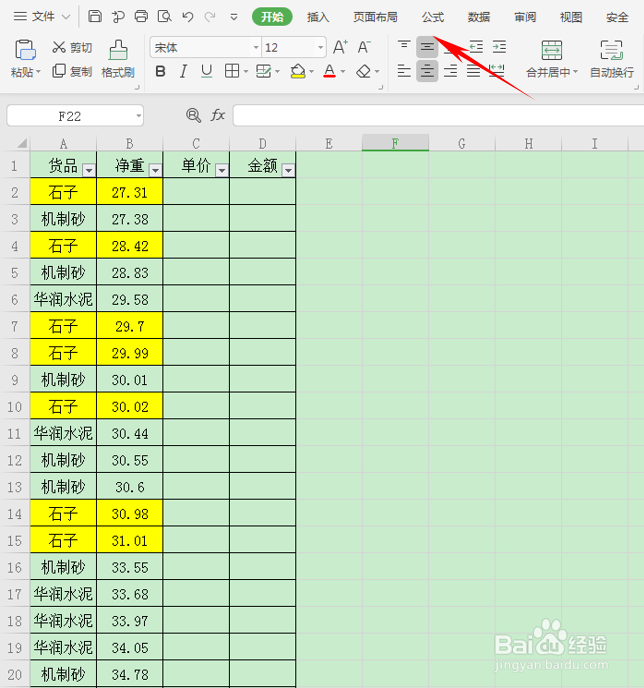
8、最后取消筛选状态,可以看到所以有货品中的数据,只有石子的数据标记黄色。
Excel中筛选出数据并标记颜色
  • 怎么在Excel中筛选出数据并标记颜色?
  • excel怎么筛选出想要的数据标红
  • Excel表格中怎样为指定范围的数据标记颜色
  • Excel如何快速查找指定文本并进行标注颜色?
  • 如何把excel标中特定范围的值自动标记成红色?
  • 热门搜索
    文明伴我行手抄报 手抄报图片简单又漂亮 清明节的手抄报图片 珍爱生命预防溺水手抄报 创文明城市手抄报 禁毒手抄报图片 长征手抄报 关于文明的手抄报 中秋手抄报 小学手抄报