
如何解决IE浏览器刷新浏览网页内容不同步的情况

 时间:2026-02-13 17:20:40

1、打开IE

如何解决IE浏览器刷新浏览网页内容不同步的情况

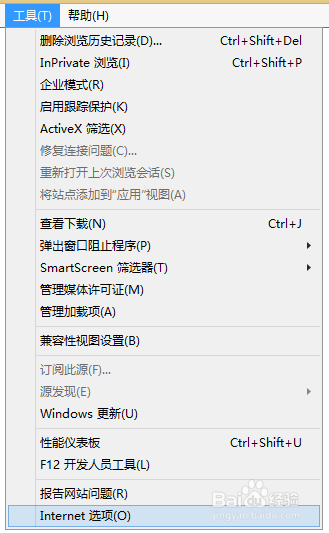
2、点击【工具】菜单

如何解决IE浏览器刷新浏览网页内容不同步的情况

3、在菜单选择【internet选项】

如何解决IE浏览器刷新浏览网页内容不同步的情况

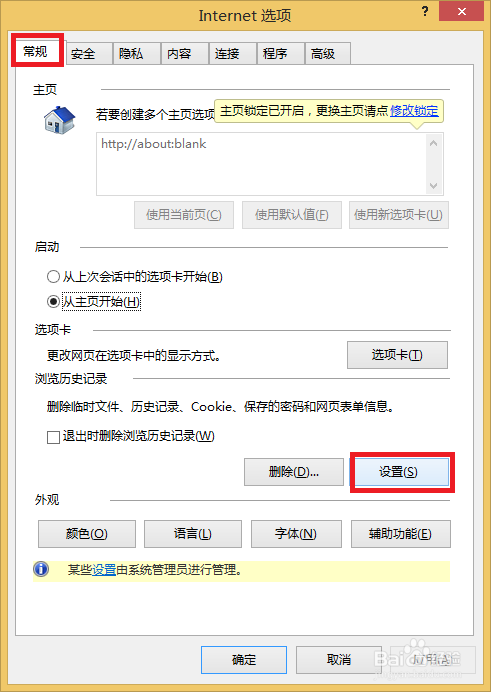
4、在【常规】标签中点击【设置】按钮,如图

如何解决IE浏览器刷新浏览网页内容不同步的情况

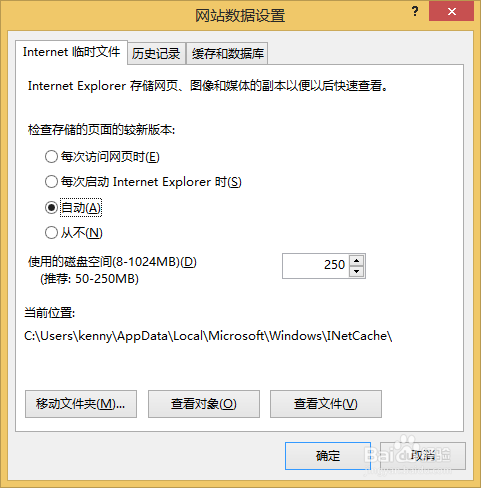
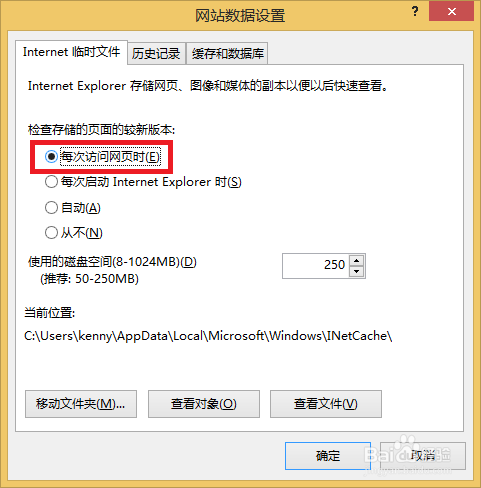
5、将“检查存储的页面的较新版本”中的选项选择为【每次访问页面时】,如图
如何解决IE浏览器刷新浏览网页内容不同步的情况

如何解决IE浏览器刷新浏览网页内容不同步的情况

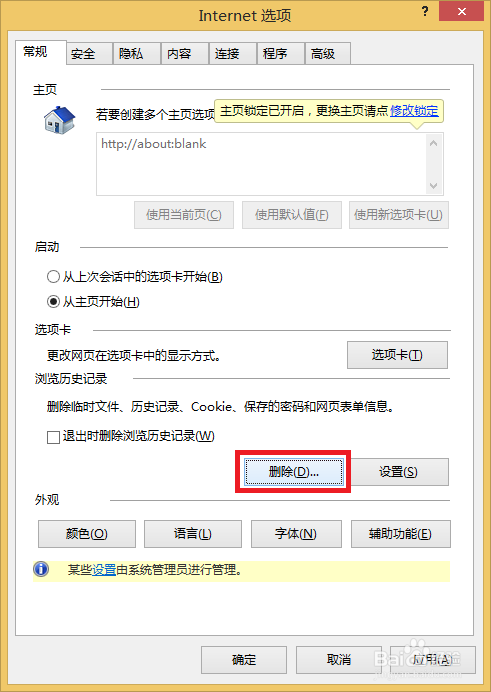
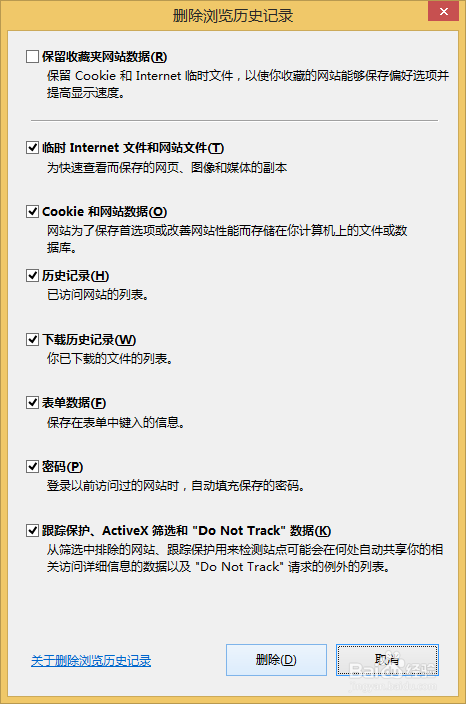
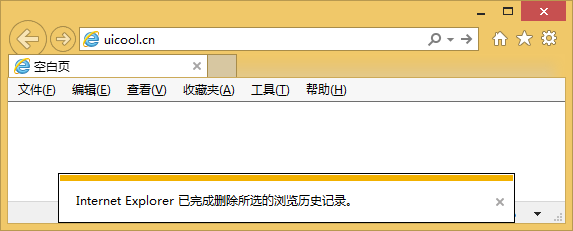
6、点击,确定后,选择【删除】删除历史缓存后。

如何解决IE浏览器刷新浏览网页内容不同步的情况

如何解决IE浏览器刷新浏览网页内容不同步的情况

如何解决IE浏览器刷新浏览网页内容不同步的情况

7、重新刷新页面,页面内容应该有更新了。

如何解决IE浏览器刷新浏览网页内容不同步的情况

  • 如何查找被删除的文件
  • 笔记本win10系统打开图片权限不够怎么办
  • 如何查看ps是否激活
  • 控制面板内功能打不开解决办法
  • 怎么设置Windows11的默认应用
  • 热门搜索
    家乡美手抄报 春节里的数学手抄报 牙齿手抄报 国庆手抄报内容资料 儿童中秋节手抄报 抗击冠状病毒手抄报 保护绿色家园手抄报 交通安全手抄报大全 六年级语文手抄报 儿童节手抄报内容