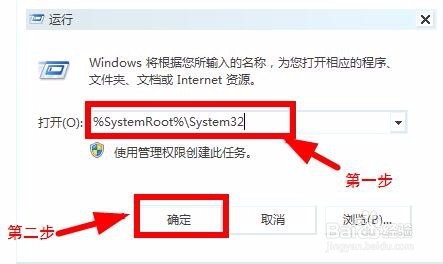
1、键盘上按“Win+R”组合键打开运行,在运行中输入:%SystemRoot%\System32 ,(或直接打开文件夹:C:\Windows\System32),如图:
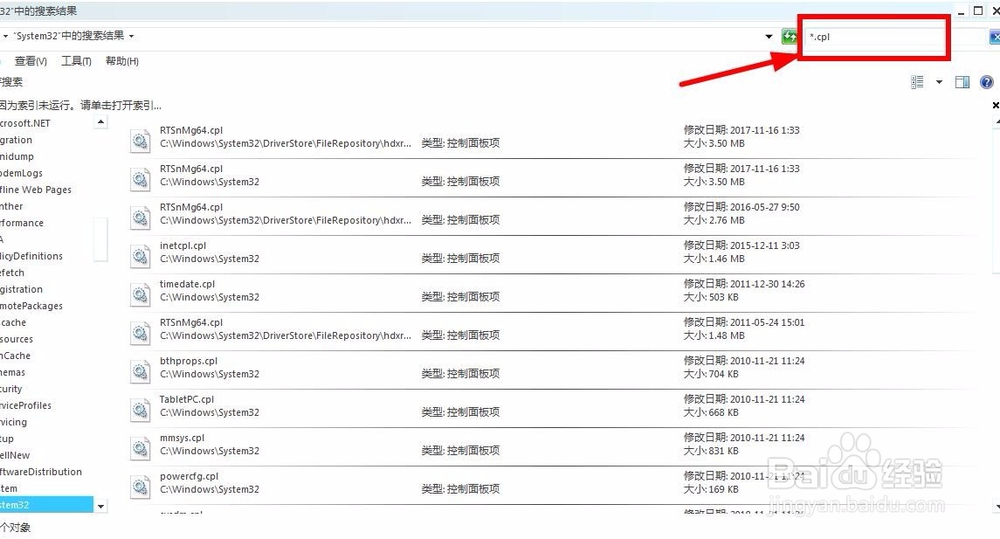
2、在打开的System32文件夹中搜索*.cpl后缀文件,搜索结果中会显示出控制面板中的一些小工具,这些*.cpl后缀文件为第三方软件在控制面板中添加自己的入口。如图:
3、分别双击每个*.cpl后缀文件,如文件无法打开面板功能,就说明这些文件出现了损坏。
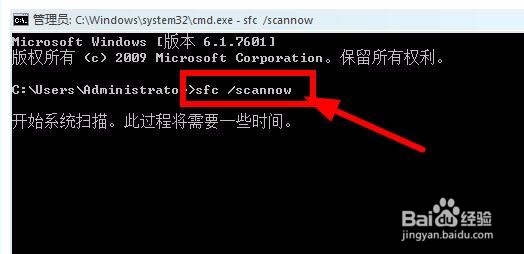
4、修复方法一:运行CMD,并在dos命令框中输入:sfc /scannow,等待扫描完成,再重启系统即修复完成。
5、修复方法二:修复*.cpl后缀文件关联,新建txt文本,并将以下文字复制到其中,并将文件重命名为*.reg后缀文件并保存。双击新建的*.reg后缀文件,把关联信息导入注册表。
Windows Registry Editor Version 5.00
[HKEY_CLASSES_ROOT\.cpl]
@="cplfile"
"Generic"="system"
[HKEY_CLASSES_ROOT\.cpl\PersistentHandler]
@="{098f2470-bae0-11cd-b579-08002b30bfeb}"
[HKEY_CLASSES_ROOT\cplfile]
@="Control Panel extension"
[HKEY_CLASSES_ROOT\cplfile\shell]
[HKEY_CLASSES_ROOT\cplfile\shell\cplopen]
@="Open with Control Panel"
[HKEY_CLASSES_ROOT\cplfile\shell\cplopen\command]
@="rundll32.exe shell32.dll,Control_RunDLL %1,%*"
[HKEY_CLASSES_ROOT\cplfile\shell\runas]
[HKEY_CLASSES_ROOT\cplfile\shell\runas\command]
@="rundll32.exe shell32.dll,Control_RunDLLAsUser %1,%*"
