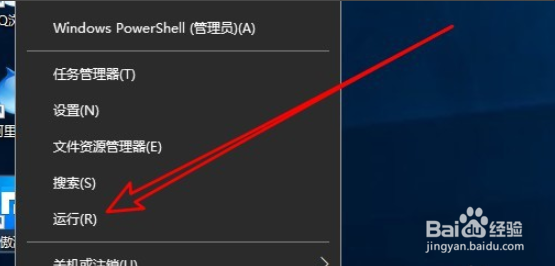
1、在电脑的左下角找到开始按钮,然后点击开始按钮选择运行菜单。
2、在打开的运行窗体中,在内容中输入以下命令入Gpedit.msc,点击确定按钮执行该命令。

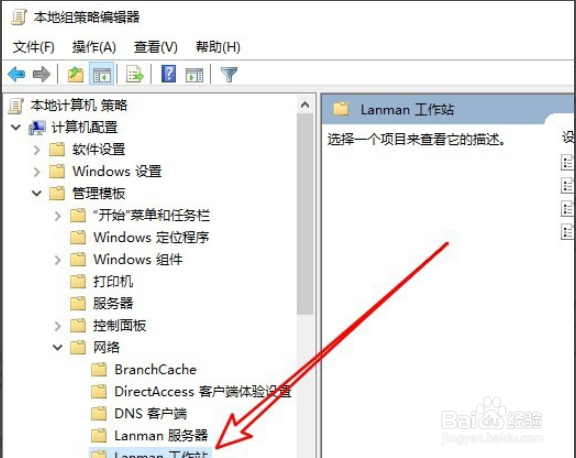
3、点击确定以后打开本地组策略编辑器的窗口,找到到Lanman工作站菜单。
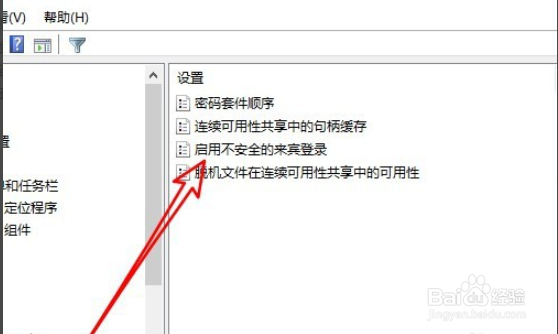
4、然后在右侧窗口查找到启用不安全的来宾登录设置项。
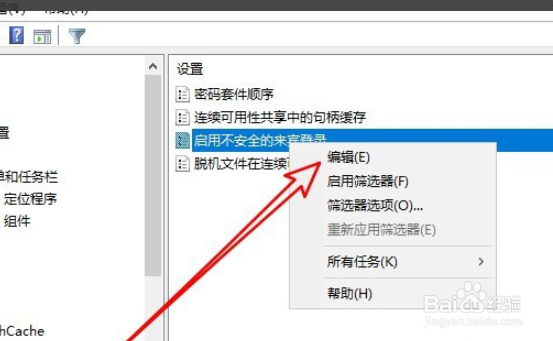
5、然后在右键点击该设置项 选择编辑菜单。
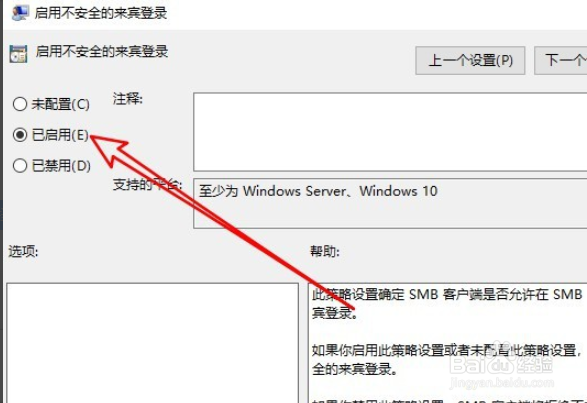
6、然后在已经打开的编辑窗体,选择已启用选项就可以了。
时间:2026-04-29 07:59:57
1、在电脑的左下角找到开始按钮,然后点击开始按钮选择运行菜单。
2、在打开的运行窗体中,在内容中输入以下命令入Gpedit.msc,点击确定按钮执行该命令。
3、点击确定以后打开本地组策略编辑器的窗口,找到到Lanman工作站菜单。
4、然后在右侧窗口查找到启用不安全的来宾登录设置项。
5、然后在右键点击该设置项 选择编辑菜单。
6、然后在已经打开的编辑窗体,选择已启用选项就可以了。
