win10共享文件夹无法访问怎么办

 时间:2026-05-07 19:28:18

1、首先按Win+R键打开运行窗口,输入services.msc进入服务管理页面。

win10共享文件夹无法访问怎么办

2、其次找到Workstation,右击点击属性。

win10共享文件夹无法访问怎么办

3、然后设置启动类型为自动,点击确定。

win10共享文件夹无法访问怎么办

4、接着右击共享文件夹,点击属性。

win10共享文件夹无法访问怎么办

5、接下来打开高级共享,点击权限,添加everyone用户。

win10共享文件夹无法访问怎么办

6、最后读取允许,确定。

win10共享文件夹无法访问怎么办

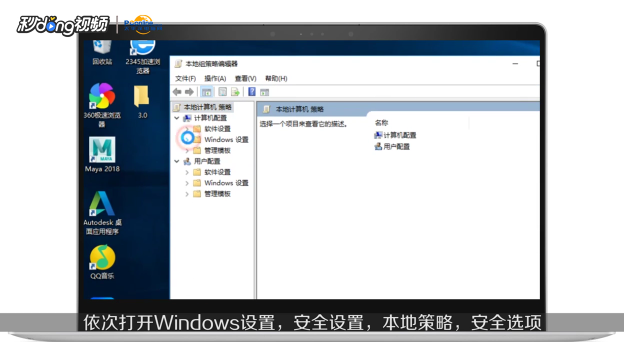
7、接着按Win+R键,输入gpedit.msc进入组策界面。

win10共享文件夹无法访问怎么办

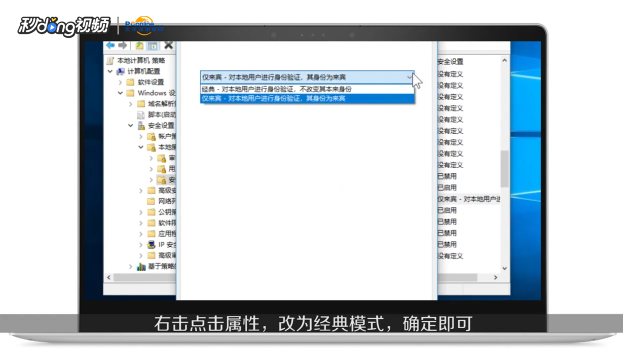
8、找到本地账户的共享和安全模型。

win10共享文件夹无法访问怎么办

9、右击点击属性,改为经典模式,确定即可。

win10共享文件夹无法访问怎么办

10、总结如图1。

win10共享文件夹无法访问怎么办

11、总结如图2。

win10共享文件夹无法访问怎么办

12、总结如图3。

win10共享文件夹无法访问怎么办

  • Win10系统无法访问局域网共享电脑怎么办
  • win10已共享但别电脑无权限
  • 如何解决“你不能访问此共享文件夹,因为你组织的安全策略阻止未经身份验证的来宾访问……”?
  • win10发现不了局域网电脑
  • 如何解决WIN10不能访问此共享文件夹的方法
  • 热门搜索
    读书小报手抄报内容 学法懂法守法手抄报 元旦手抄报资料 快乐数学手抄报 历史手抄报版面设计图 校园手抄报 英语手抄报花边边框 美德少年手抄报图片 向国旗敬礼手抄报内容 电子版手抄报