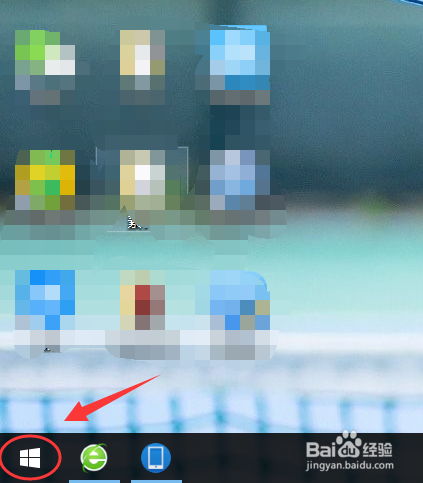
1、如图,首先点击桌面左下角电脑系统图标
2、如图,在弹出的菜单中,点击设置

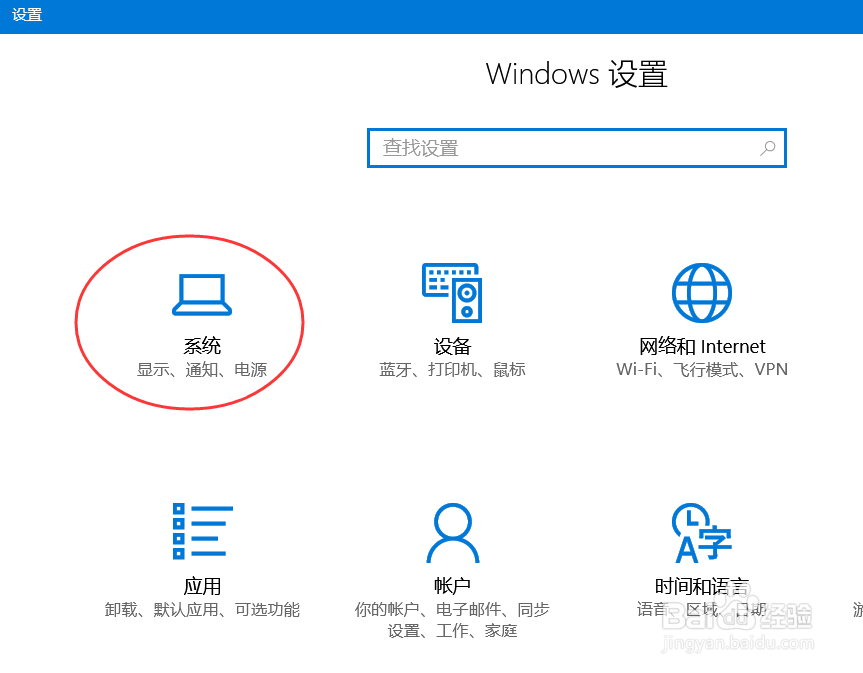
3、进入Windows设置,点击进入系统(显示、通知、电源)
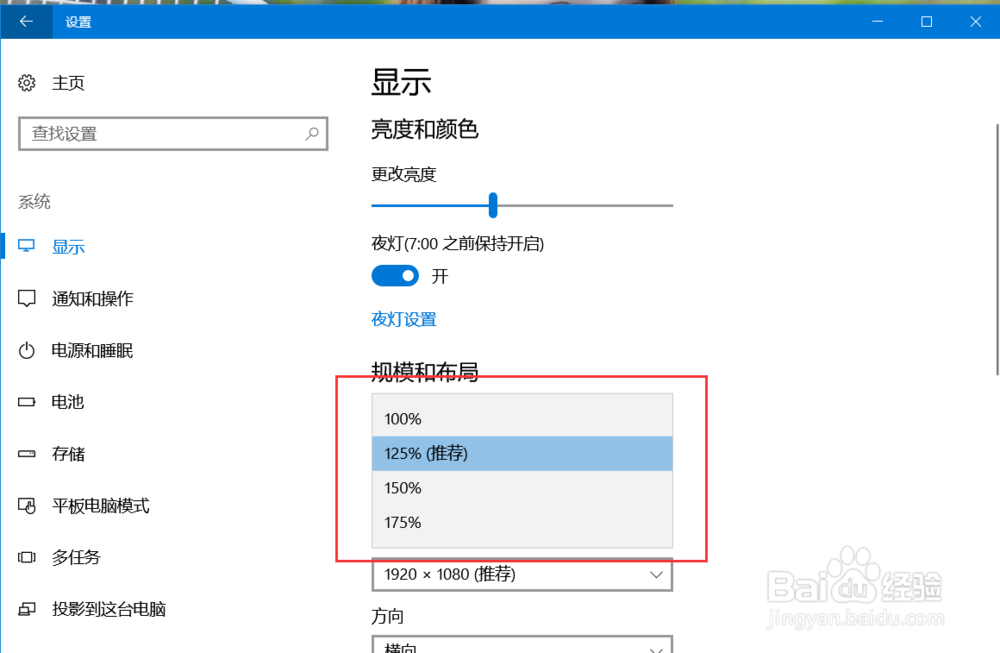
4、找到显示—规模布局—更改文本、应用等项目的大小

5、点击方框,即可更改系统字体大小,比如在这里我将字体大小改为150%
6、点击后,系统字体就变大了,方便阅读

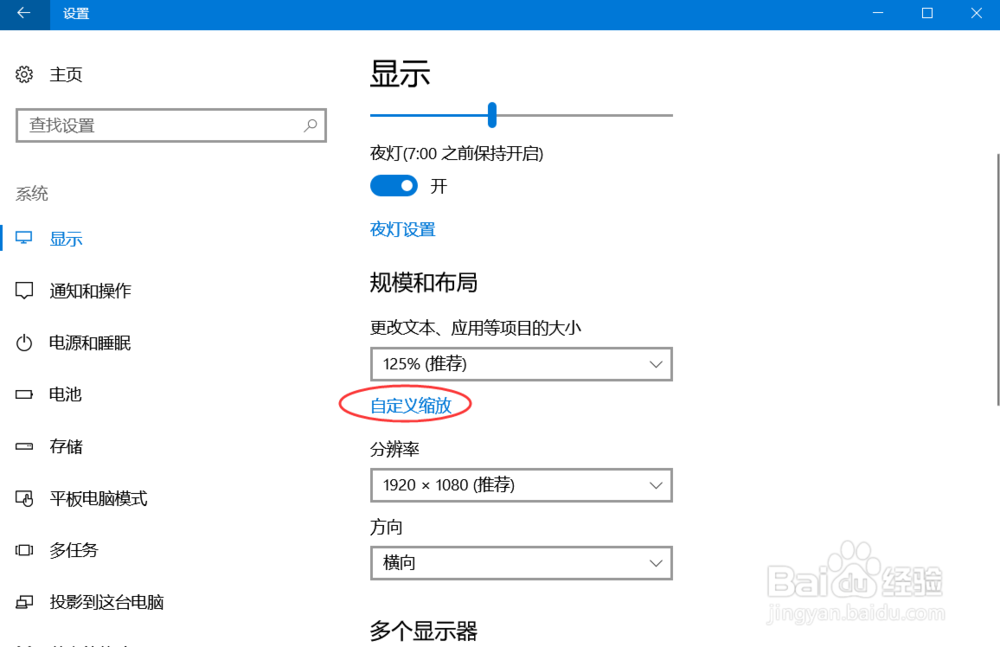
7、也可以点击自定义缩放,自由更改系统字体大小
时间:2026-05-01 12:28:46
1、如图,首先点击桌面左下角电脑系统图标
2、如图,在弹出的菜单中,点击设置
3、进入Windows设置,点击进入系统(显示、通知、电源)
4、找到显示—规模布局—更改文本、应用等项目的大小
5、点击方框,即可更改系统字体大小,比如在这里我将字体大小改为150%
6、点击后,系统字体就变大了,方便阅读
7、也可以点击自定义缩放,自由更改系统字体大小
