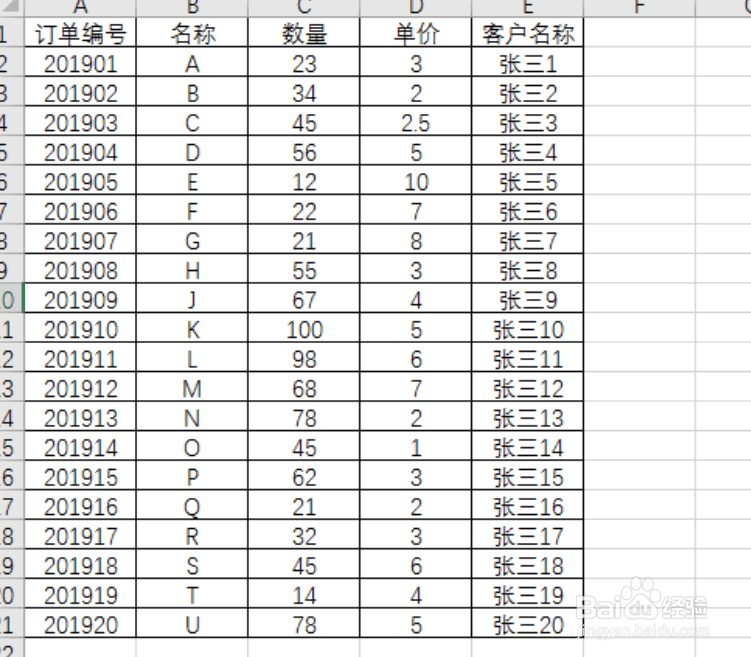
1、首先生成表格生成模板。插入一个订单表格,输入订单编号、名称、数量、单价和客户名称。
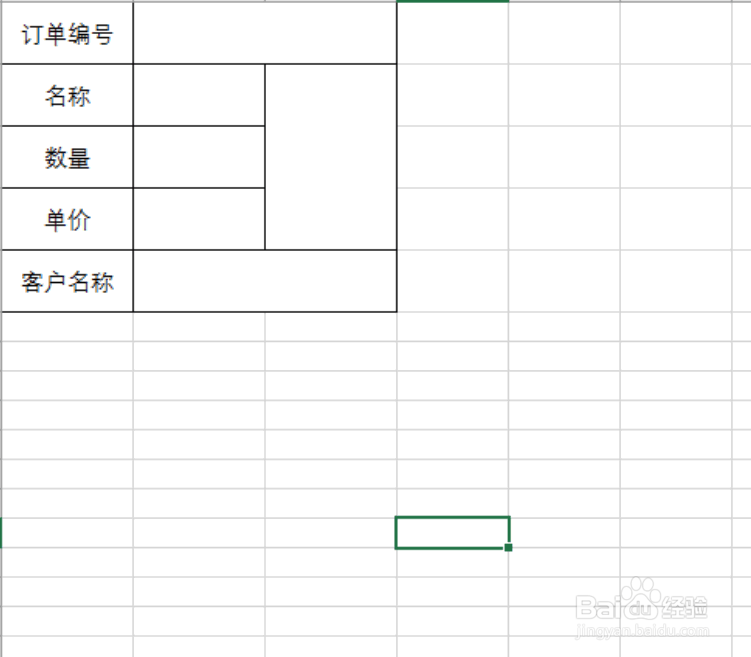
2、新建一个Sheet页,命名为订单模板,制作一个订单模板,包含上面表格的所有字段。
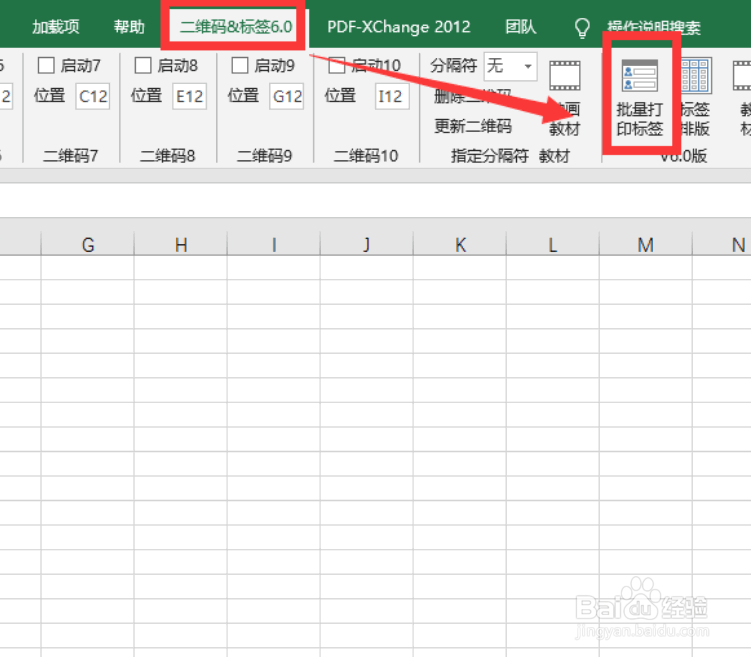
3、表格数据对应模板。安装套打插件重启excel,点击二维码&标签6.0,点击批量打印标签。
4、设置并指定标题来源。
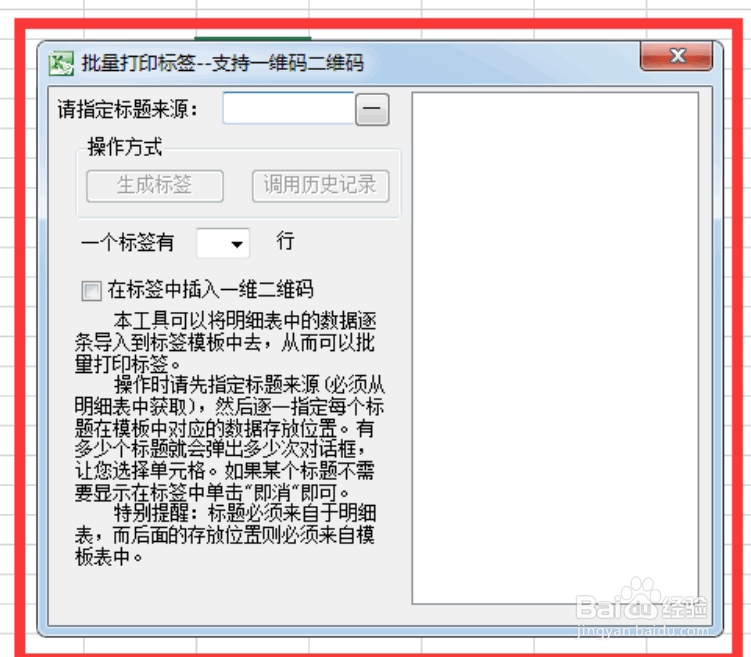
5、选择表格的表头,点击确定。

6、对应订单模板,确定表格每个字段在模板中的位置。
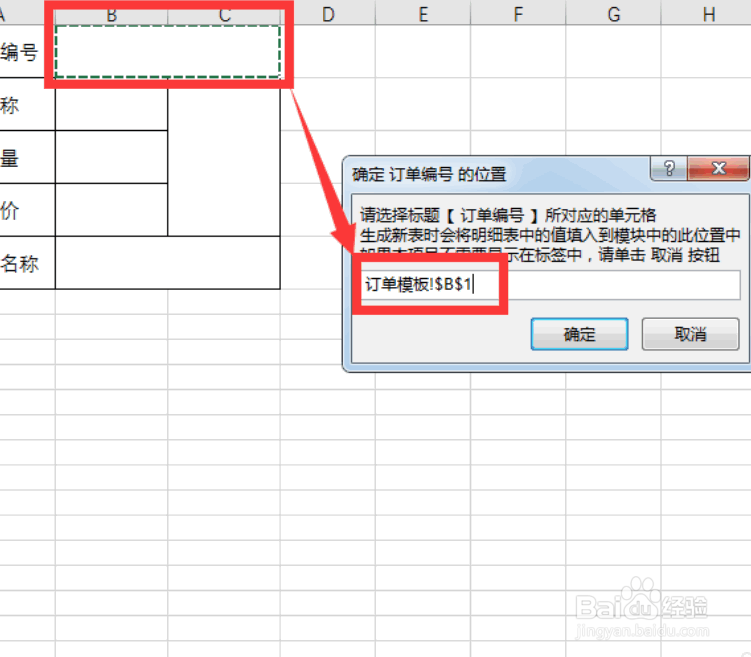
7、设置完后可以在窗口右侧看到表格字段名对应模板的单元格。
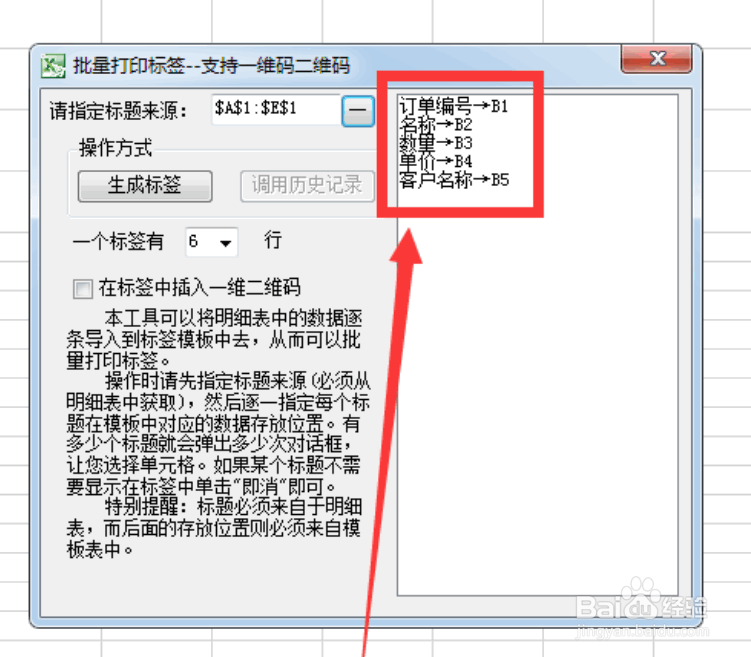
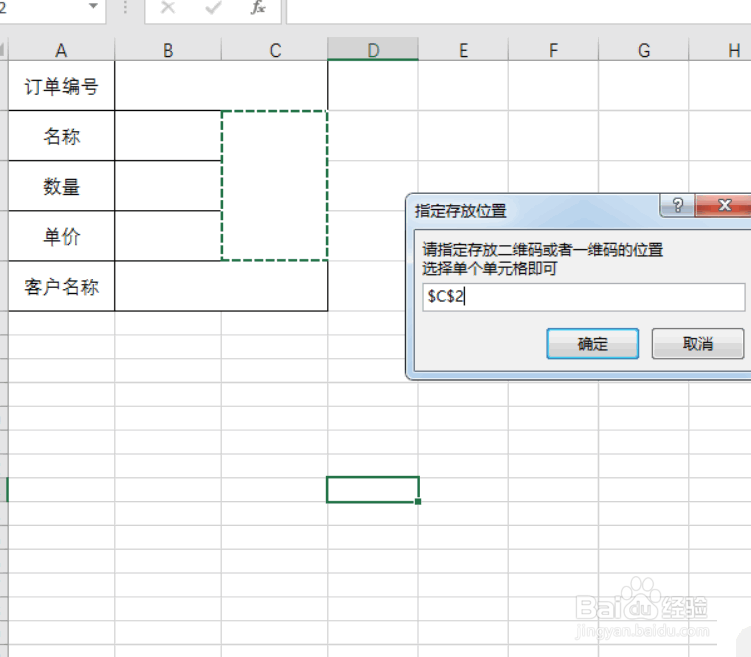
8、加二维码生成模板。勾选在标签中插入一维二维码,选择C2单元格作为二维码的位置。
9、点击数据来源。

10、选择表格表头客户名称单元格。

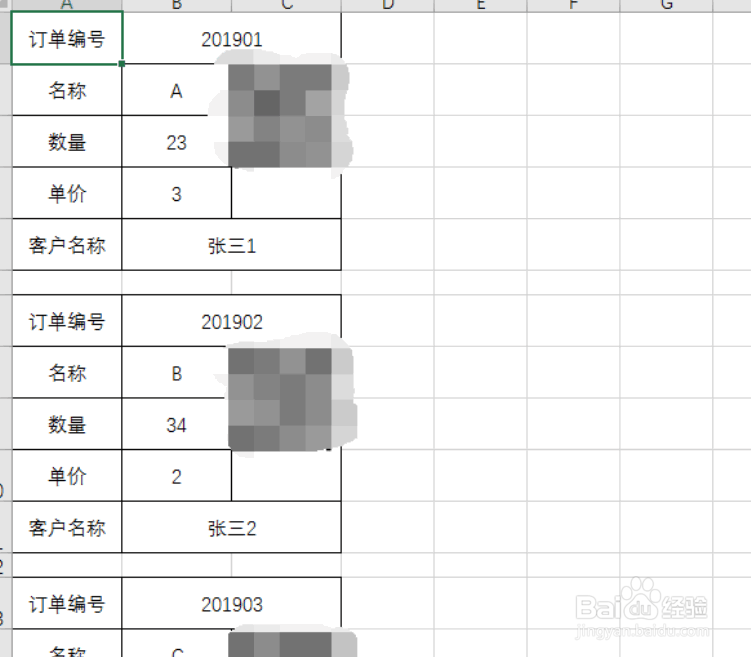
11、设置完后再新建一个新Sheet页,并在新Sheet页点击生成标签。
1、1.首先生成表格生成模板。插入一个订单表格,输入订单编号、名称、数量、单价和客户名称。
2.新建一个Sheet页,命名为订单模板,制作一个订单模板,包含上面表格的所有字段。
3.安装套打插件重启excel,点击二维码&标签6.0,点击批量打印标签。
4.设置并指定标题来源。
5.选择表格的表头,点击确定。
6.对应订单模板,确定表格每个字段在模板中的位置。
7.设置完后可以在窗口右侧看到表格字段名对应模板的单元格。
8.加二维码生成模板。勾选在标签中插入一维二维码,选择C2单元格作为二维码的位置。
9.点击数据来源。
10.选择表格表头客户名称单元格。
11.设置完后再新建一个新Sheet页,并在新Sheet页点击生成标签。
