1、打开Excel文档,然后可以看到,有部门名称及对应的数量需求。

2、然后在后面的单元格里,输入【=IF(】,开始使用IF函数。
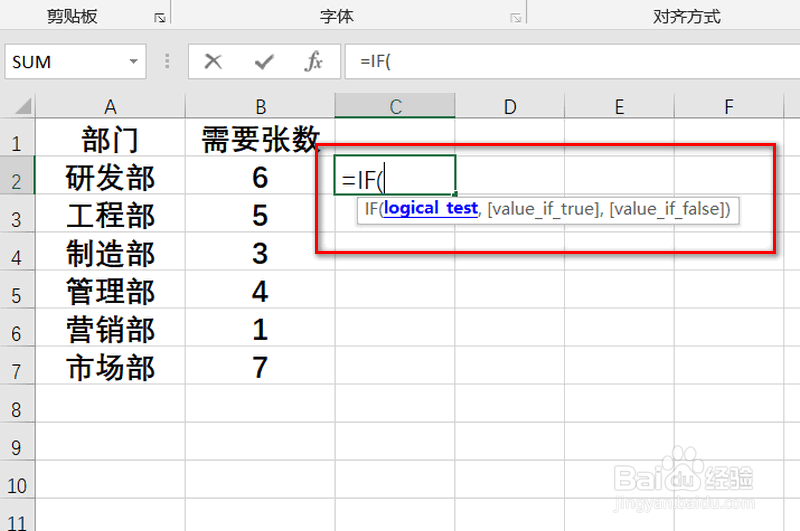
3、完整的是输入:=IF(3+$B2-COLUMN(C1)>0,$A2,0),其中需要控制B2及A2保持不变,所以前面加了符号$。

4、按下回车,就出现了一个名称
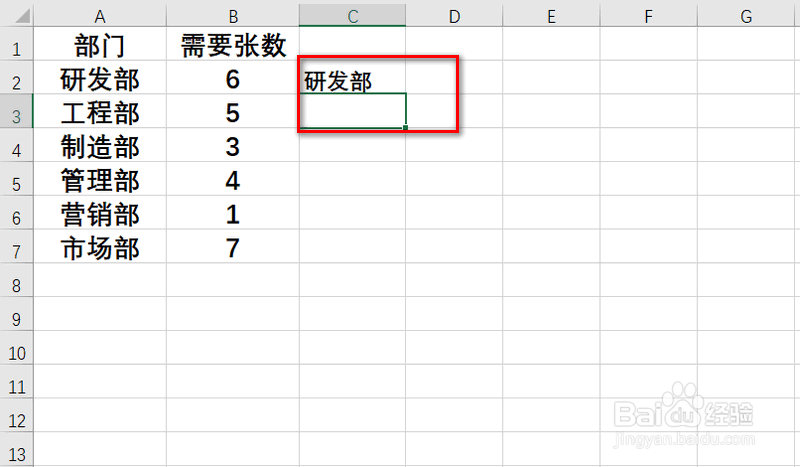
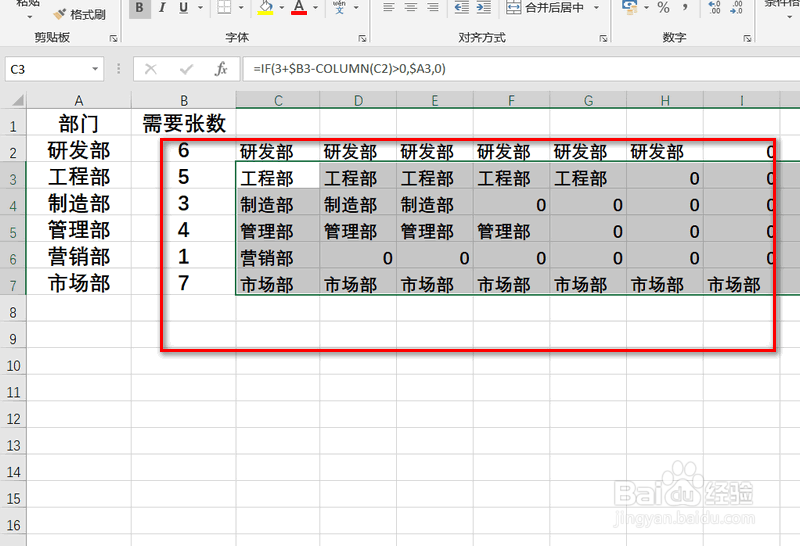
5、先拖动填充柄往右拖动,会出现对应的名称,当数量超出后,以0代替,同理往下拖动。

6、最后,就会出现所有部门的标签了,是根据数量来的。
1、1.打开Excel文档,然后可以看到,有部门名称及对应的数量需求。
2.然后在后面的单元格里,输入【=IF(】,开始使用IF函数。
3.完整的是输入:=IF(3+$B2-COLUMN(C1)>0,$A2,0),其中需要控制B2及A2保持不变,所以前面加了符号$。
4.按下回车,就出现了一个名称
5.先拖动填充柄往右拖动,会出现对应的名称,当数量超出后,以0代替,同理往下拖动。
6.最后,就会出现所有部门的标签了,是根据数量来的。
