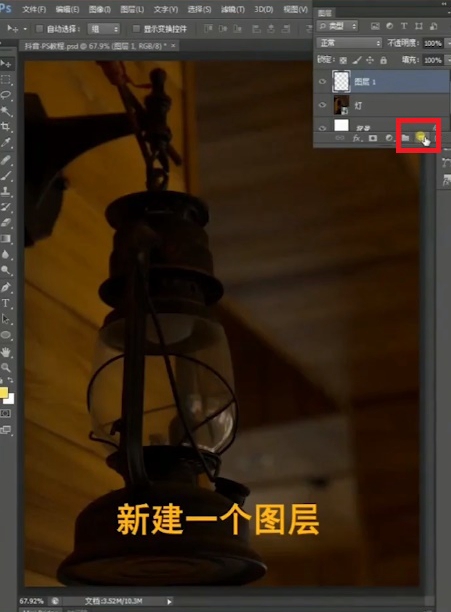
1、新建一个图层。
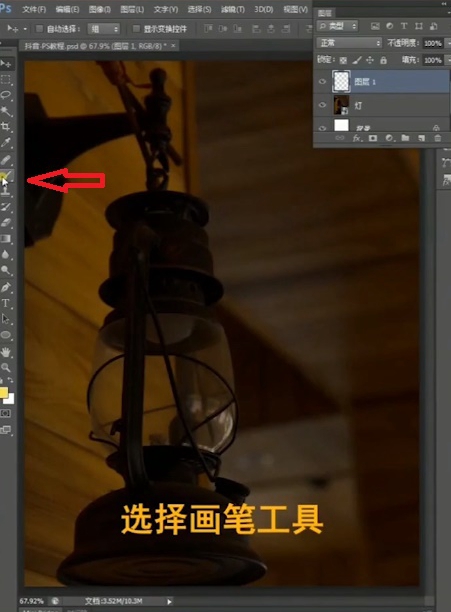
2、选择画笔工具。
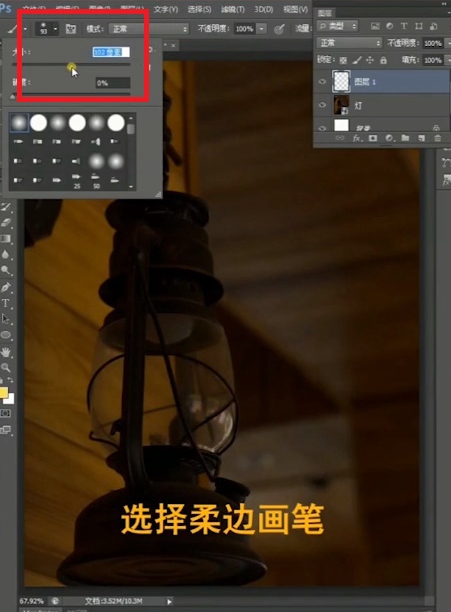
3、选择柔边画笔。
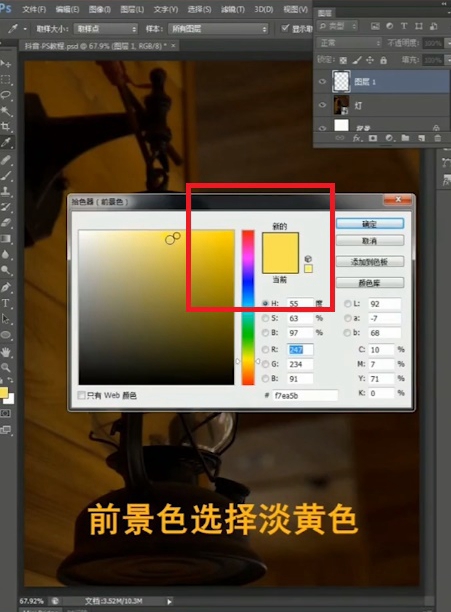
4、前景色选择淡黄色。
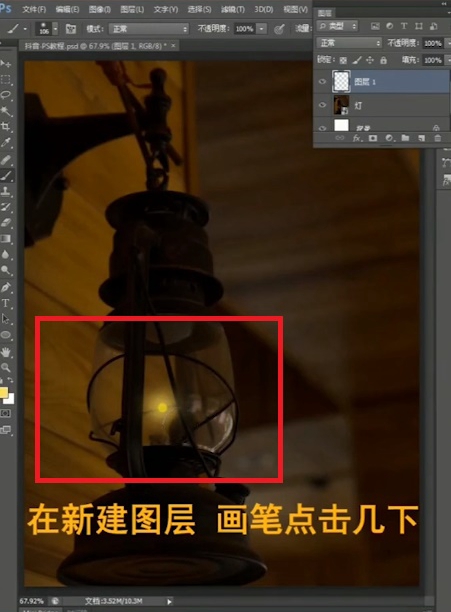
5、在新建图层,用画笔点击几下。
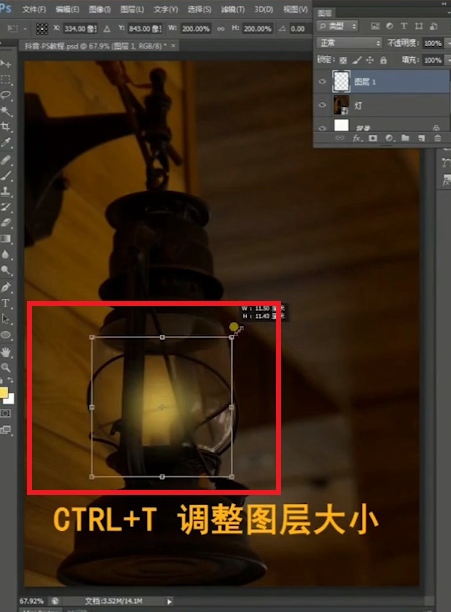
6、点击快捷键“CTRL+T”,调整图层大小。
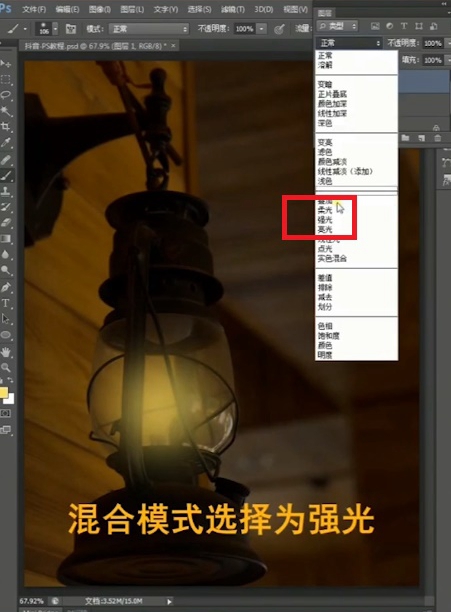
7、混合模式选择为“强光”。
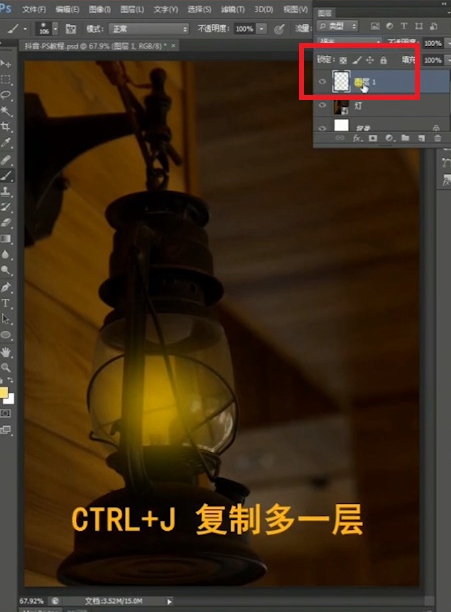
8、按住快捷键“CTRL+J”,复制多一层。
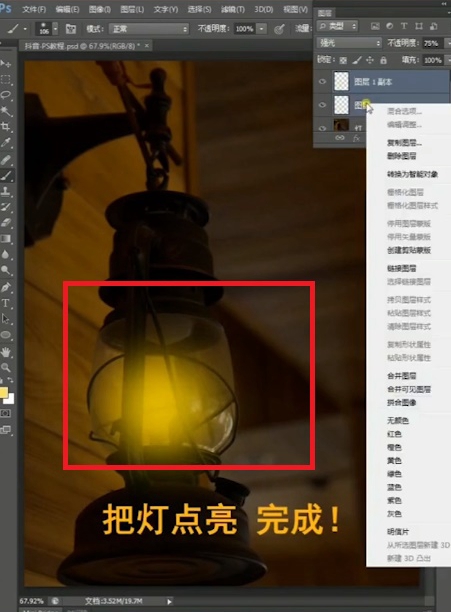
9、通过不透明度调整效果,把灯点亮,就完成了。
时间:2026-04-24 00:58:55
1、新建一个图层。
2、选择画笔工具。
3、选择柔边画笔。
4、前景色选择淡黄色。
5、在新建图层,用画笔点击几下。
6、点击快捷键“CTRL+T”,调整图层大小。
7、混合模式选择为“强光”。
8、按住快捷键“CTRL+J”,复制多一层。
9、通过不透明度调整效果,把灯点亮,就完成了。
