如何利用ps进行保留面部细节磨皮

 时间:2026-04-30 10:18:07

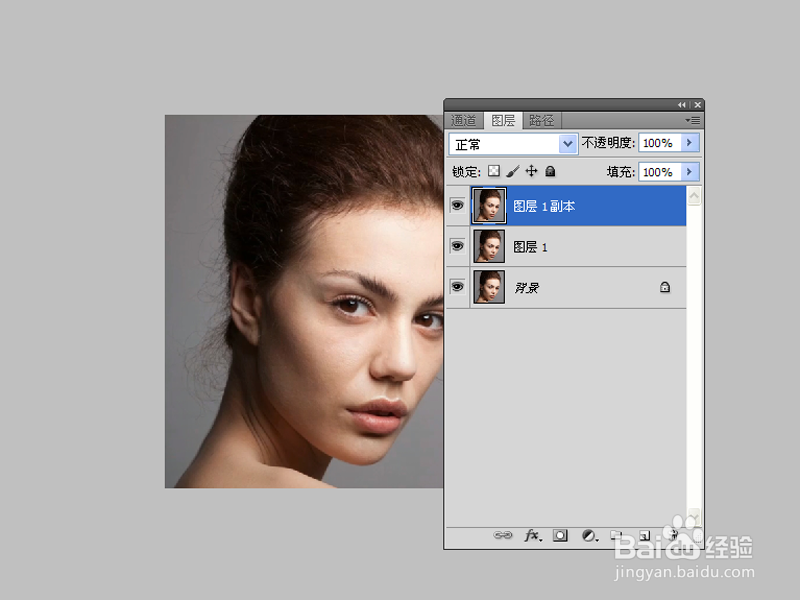
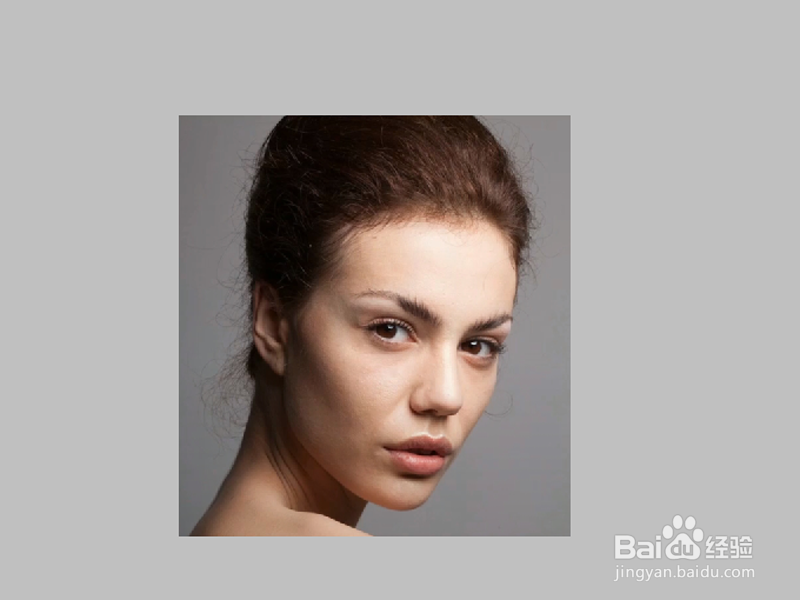
1、首先启动Photoshop cs5,打开一张人物素材图片。
如何利用ps进行保留面部细节磨皮

2、执行ctrl+j组合键两次,得到图层1和图层1副本。

如何利用ps进行保留面部细节磨皮

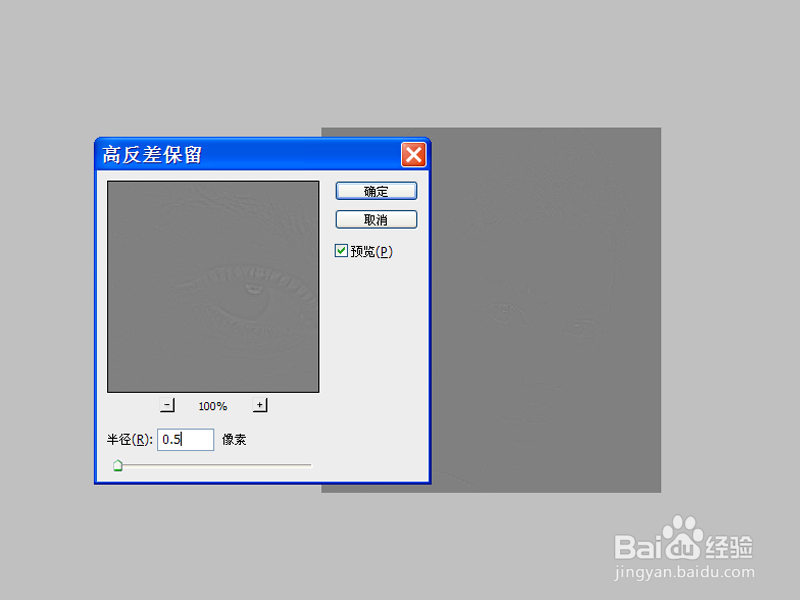
3、选择图层1副本,执行滤镜-其他-高反差保留,设置参数为0.5,点击确定按钮。
如何利用ps进行保留面部细节磨皮

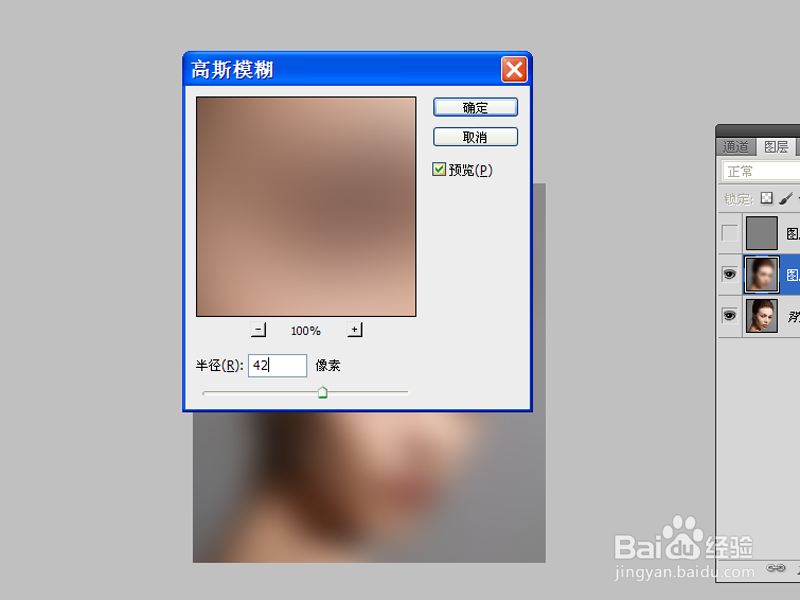
4、隐藏图层1副本,选择图层1,执行滤镜-模糊-高斯模糊命令,设置半径为42,点击确定按钮。
如何利用ps进行保留面部细节磨皮

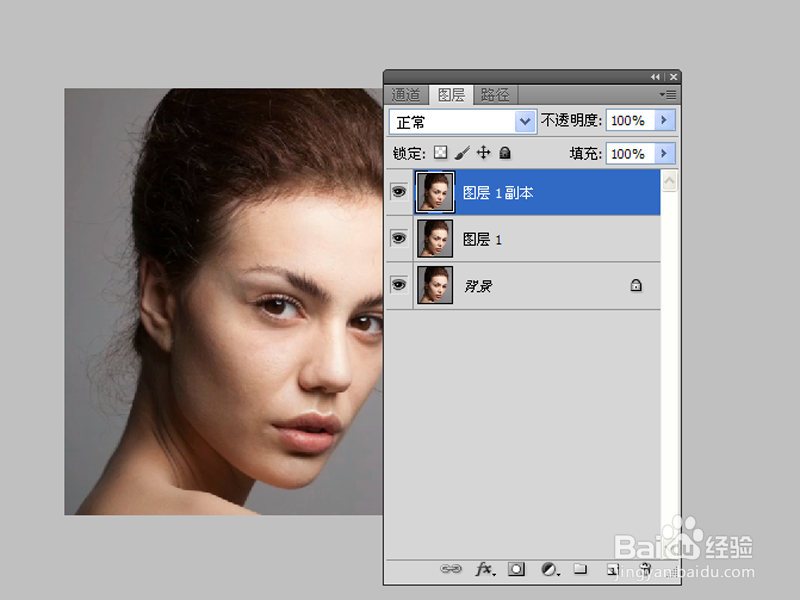
5、修改图层1副本的混合模式为线性光,不透明度为82%,修改图层1的不透明度为52%。
如何利用ps进行保留面部细节磨皮

6、选择上面的两个图层进行合并,按住alt键添加图层蒙版,选择白色画笔,设置流量为80%,不透度为10%,在需要磨皮的地方进行涂抹,将文件保存即可。
如何利用ps进行保留面部细节磨皮

  • 使用通道更换照片背景
  • PS如何快速制作雨滴画笔笔刷
  • PS建立选区的方法总结
  • 利用Photoshop曲线调出小清新色调
  • photoshop运用油漆桶工具填充颜色
  • 热门搜索
    光盘行动手抄报内容 科普手抄报内容 尊老敬老的手抄报 六一手抄报图片 儿童节手抄报简单漂亮 繁星春水手抄报 战疫情手抄报 文明出行手抄报 端午节手抄报。 网络安全手抄报的句子