在Excel的高阶版本有一个比较智能的快速填充方式,它可以判断你的意图,并根据你的意图自动填充,比如从一列文字中提取不规则的字母。本文带大家了解一下,一起来看看吧~

工具/原料
Excel版本:Microsoft Office 专业增强版 2016
电脑系统:windows 10
方法/步骤
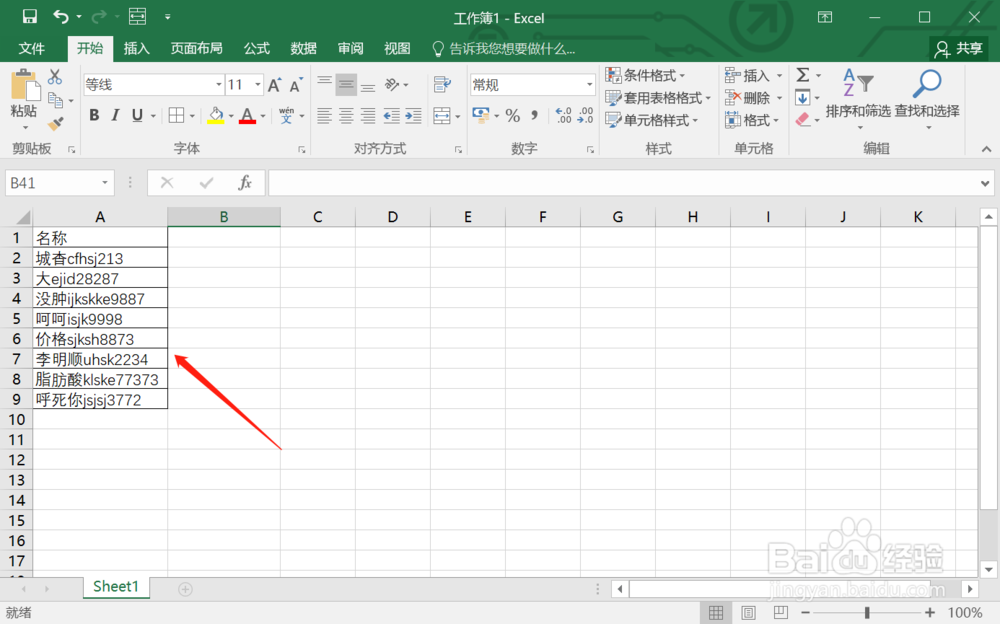
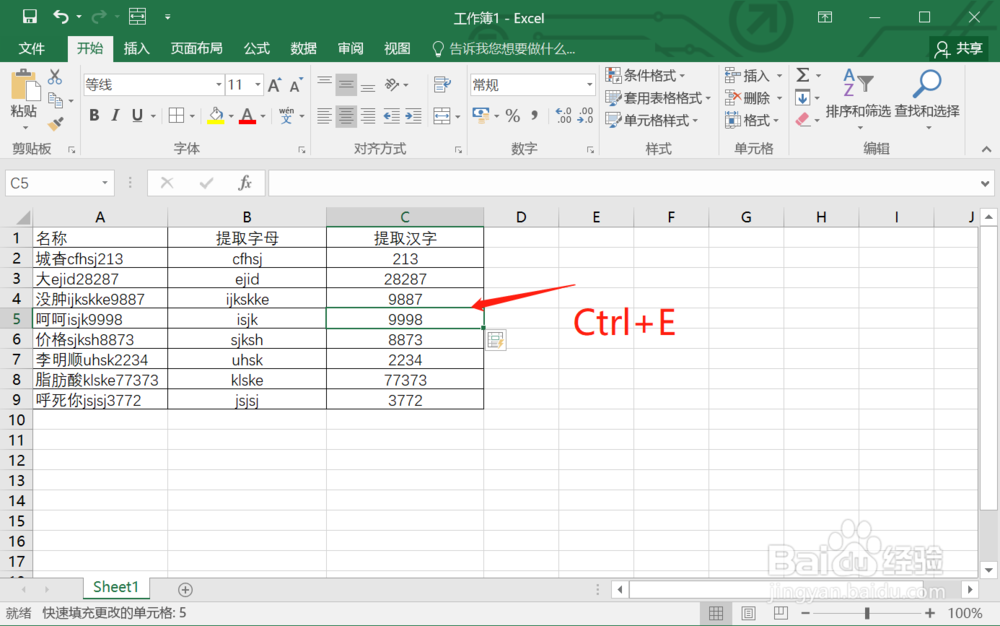
1.打开Excel工作表。假设有一列数据,我们需要从这列数中提取文本不规则的字母和数字。
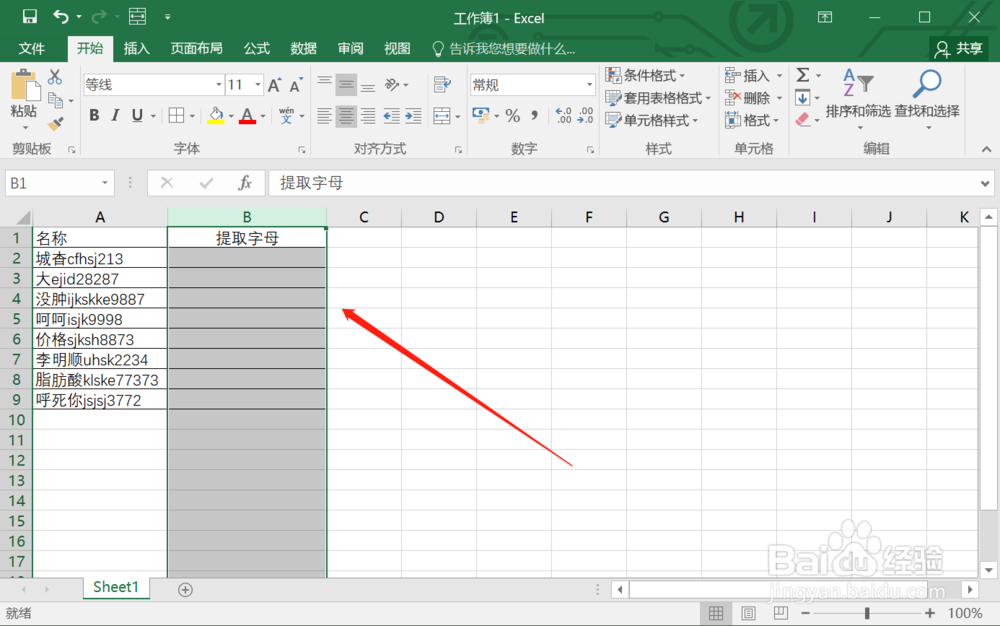
2.准备一列,用于提取字母。
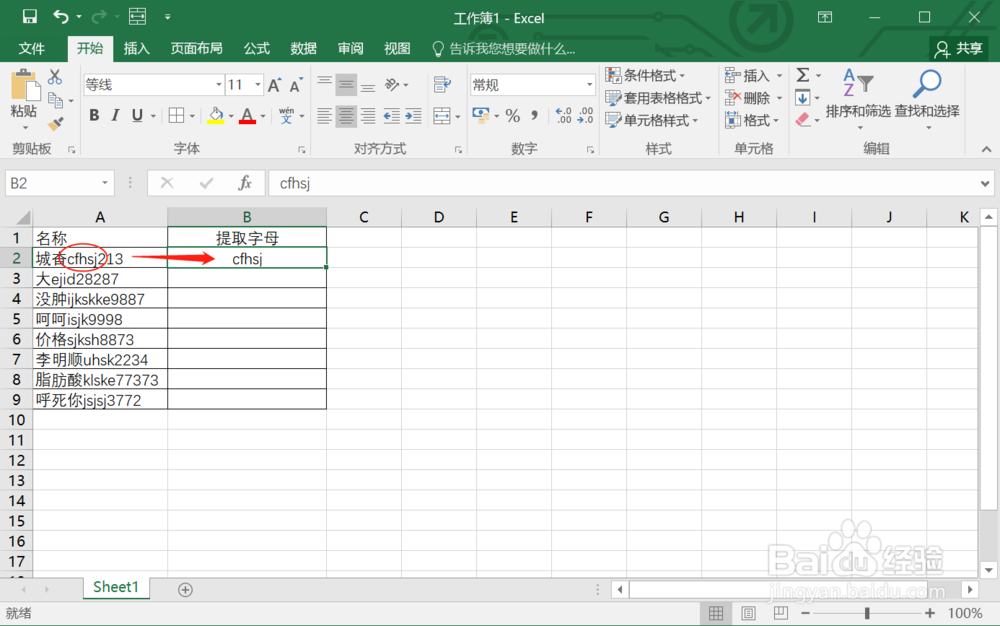
3.将第一行的字母复制过来。
4.以同样的方式,将第二、第三行的也复制过来。
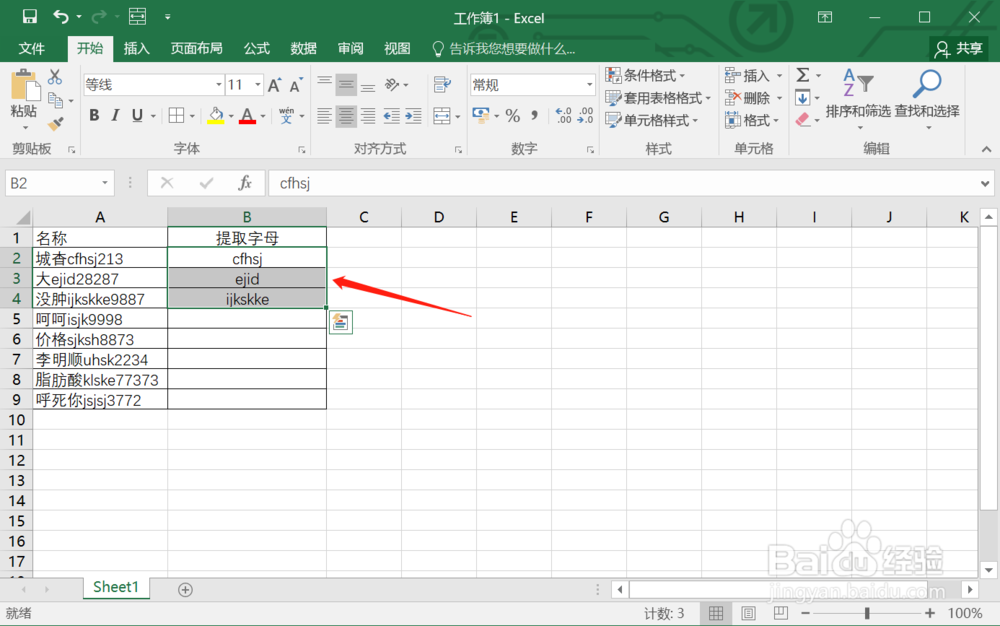
5.在第四行,按快捷键Ctrl+E,后继行字母自动填充。

6.最后,以同样的方式,也能快速提取数字。
总结:
1.打开Excel工作表。
2.准备一列,用于提取字母。
3.将第一行的字母复制过来。
4.以同样的方式,将第二、第三行的也复制过来。
5.在第四行,按快捷键Ctrl+E,后继行字母自动填充。
6.最后,以同样的方式,也能快速提取数字。
注意事项
Tips:注意该快速填充方式只适合OFFICE2013或以上版本。
