Excel如何防止公式不被修改,保护公式不被修改

 时间:2026-04-25 20:32:08

1、首先,小编为了给大家做演示自己做了一个素材表格,大家可以打开Excel工作表或者是自己建立一个素材表格练练手

Excel如何防止公式不被修改,保护公式不被修改

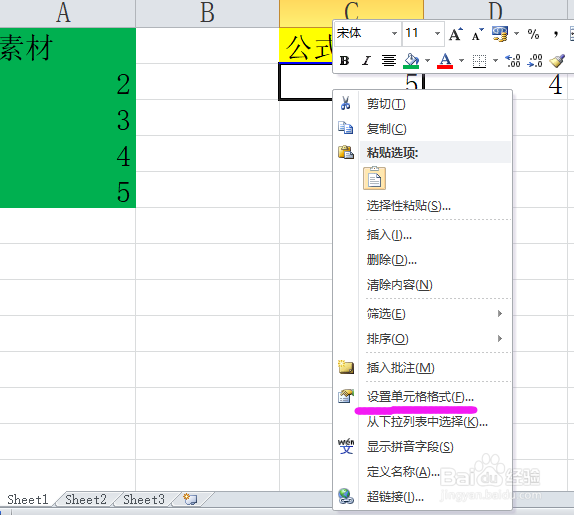
2、之后,鼠标右键点击素材的单元格,选择“设置单元格格式

Excel如何防止公式不被修改,保护公式不被修改

3、在设置单元格格式中,找到“保护”这个选项,确定锁定功能是已被选中的状态(也就是勾选)

Excel如何防止公式不被修改,保护公式不被修改

4、之后,在Excel表格上方的功能区中选择“审阅”在更改上方选择“保护工作表”功能

Excel如何防止公式不被修改,保护公式不被修改

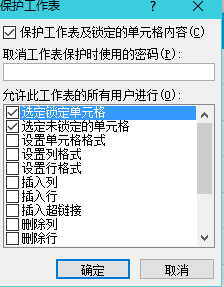
5、之后,在弹出的界面中,可以设置好密码,确定要保护的对象后就点击确定。

Excel如何防止公式不被修改,保护公式不被修改

6、当我们对公式的内容进行修改的时候,就可以看到保护单元格的程序就自动将我们阻止了,这个方法可以很好的用在工作中,怕不小心破坏了公式

Excel如何防止公式不被修改,保护公式不被修改

  • Excel怎么根据数值大小生成数据条
  • 在Excel中怎样使用公式将姓名快速分组?
  • EXCEL表格如何标示重复值?
  • Excel通过MOD、COLUMN函数设置偶数列填充显示
  • Excel如何使用REGEXRLT函数实现过滤文本
  • 热门搜索
    歌颂祖国手抄报 元旦手抄报图片 世界地球日手抄报内容 数学手抄报的内容 法制安全手抄报 小学生清明节手抄报 关于幸福的手抄报 致敬抗疫英雄手抄报内容 关于阅读的手抄报 四年级语文手抄报