1、在“Adobe Photoshop”主界面中,点击上方的“编辑(E)”菜单项。

2、点击上方的“编辑(E)”菜单项后,在展开的下拉框中选择“首选项(N) > 常规(G)...”列表项。

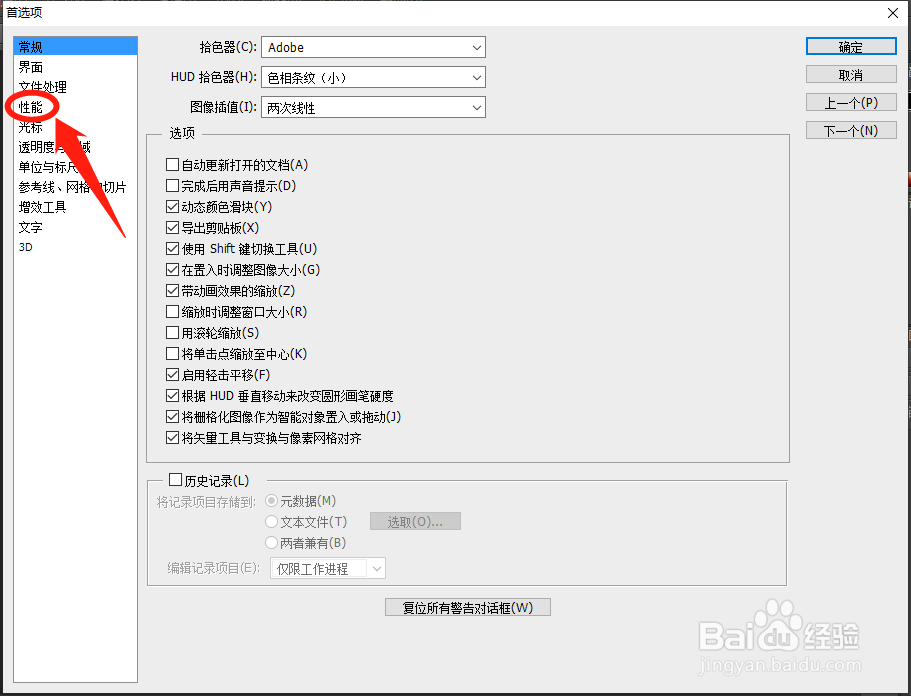
1、在“首选项”界面中,点击左侧的“性能”选项。
2、在“性能”选项中,点击“高速缓存级别(C)”选项中的“>”按钮。

3、调整“高速缓存级别(C)”选项中的数值后,点击右侧的“确定”按钮。

时间:2026-04-30 03:26:54
1、在“Adobe Photoshop”主界面中,点击上方的“编辑(E)”菜单项。
2、点击上方的“编辑(E)”菜单项后,在展开的下拉框中选择“首选项(N) > 常规(G)...”列表项。
1、在“首选项”界面中,点击左侧的“性能”选项。
2、在“性能”选项中,点击“高速缓存级别(C)”选项中的“>”按钮。
3、调整“高速缓存级别(C)”选项中的数值后,点击右侧的“确定”按钮。
