1、启动Illustrator CS6。

2、建立一个空白文档。

3、点击圆角矩形工具。
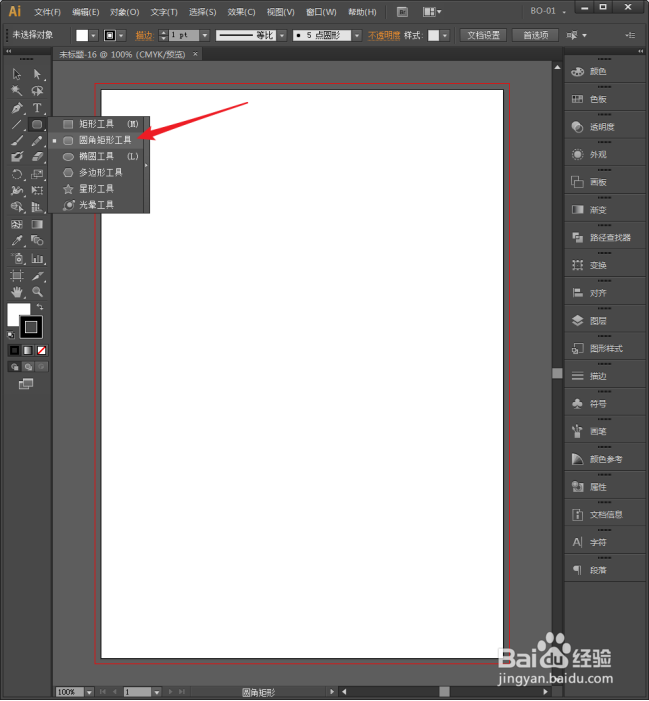
4、然后按住鼠标左键,在画板中绘制。

5、保持鼠标按下不松,按左箭头,则可以绘制矩形。

6、按右箭头,则可以绘制药丸状圆角矩形。
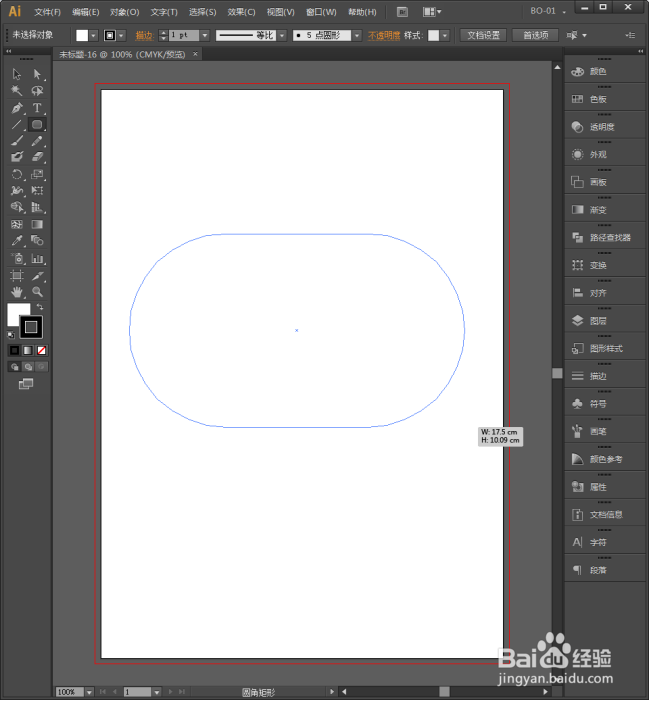
7、按向上箭头,则可以实时改变圆角半径。

8、上箭头按的时间越长,圆角半径越大。

9、圆角半径确定后,松开鼠标,就得到了圆角矩形。

10、通过上下左右箭头键,就可以绘制出不同圆角半径的圆角矩形。

时间:2026-04-23 12:51:59
1、启动Illustrator CS6。
2、建立一个空白文档。
3、点击圆角矩形工具。
4、然后按住鼠标左键,在画板中绘制。
5、保持鼠标按下不松,按左箭头,则可以绘制矩形。
6、按右箭头,则可以绘制药丸状圆角矩形。
7、按向上箭头,则可以实时改变圆角半径。
8、上箭头按的时间越长,圆角半径越大。
9、圆角半径确定后,松开鼠标,就得到了圆角矩形。
10、通过上下左右箭头键,就可以绘制出不同圆角半径的圆角矩形。
