无法安装64位Office语言配置包的解决办法(一)

 时间:2026-02-14 13:59:18

1、打开“控制面板”

2、点击“卸载程序”

无法安装64位Office语言配置包的解决办法(一)

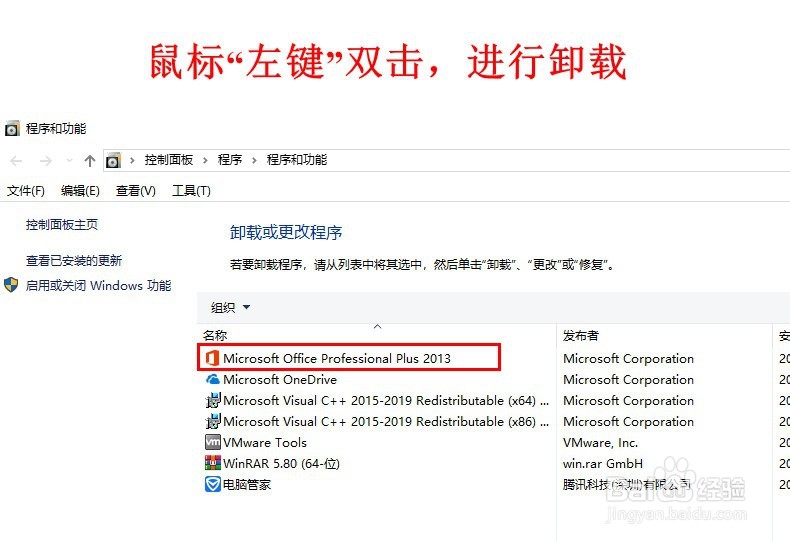
3、鼠标双击“Microsoft Office Professional Plus 2013”图标
无法安装64位Office语言配置包的解决办法(一)

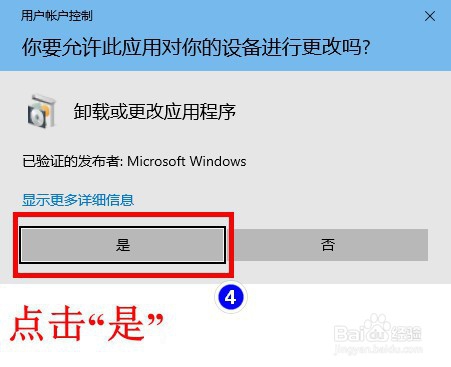
4、点击“是”

无法安装64位Office语言配置包的解决办法(一)

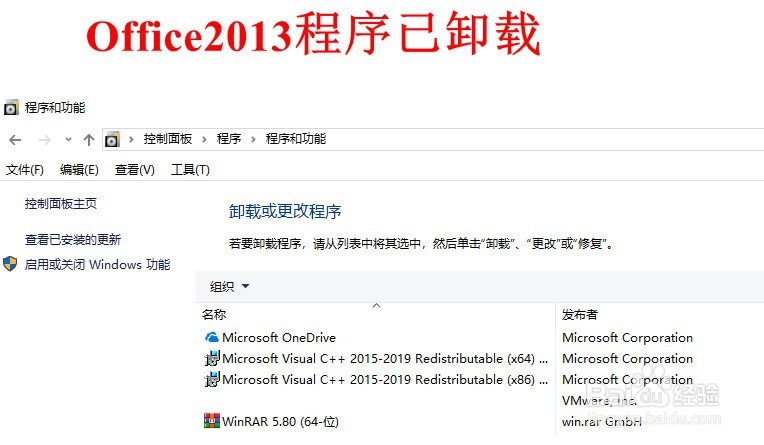
5、32位的office2013成功卸载

无法安装64位Office语言配置包的解决办法(一)

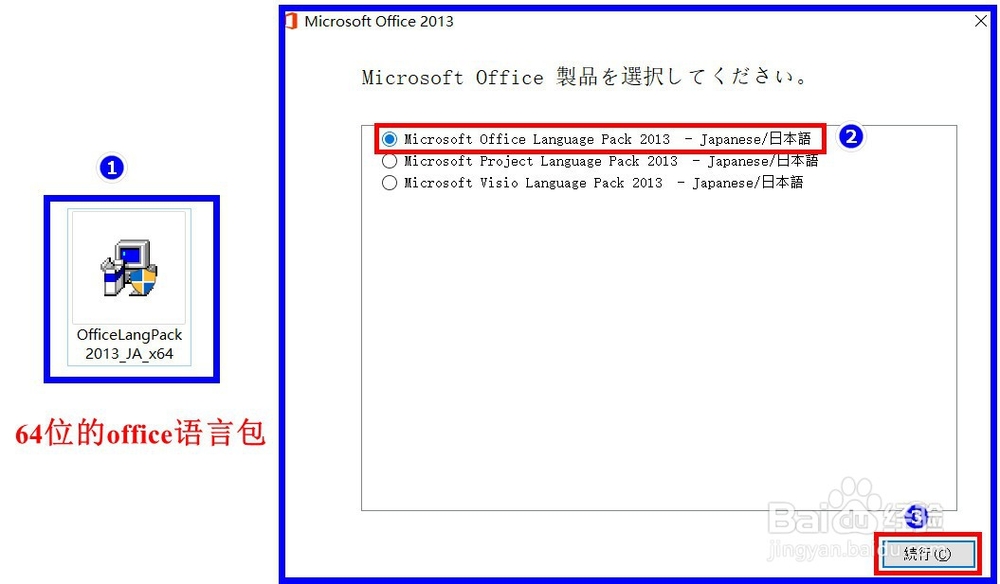
1、双击“64位Office 安装包”

2、选择“Microsoft Office Language Pack  2013  —Japanese/日本语”

3、确定
无法安装64位Office语言配置包的解决办法(一)

4、同意“许可条款”

5、执行

无法安装64位Office语言配置包的解决办法(一)

6、现在马上安装

无法安装64位Office语言配置包的解决办法(一)

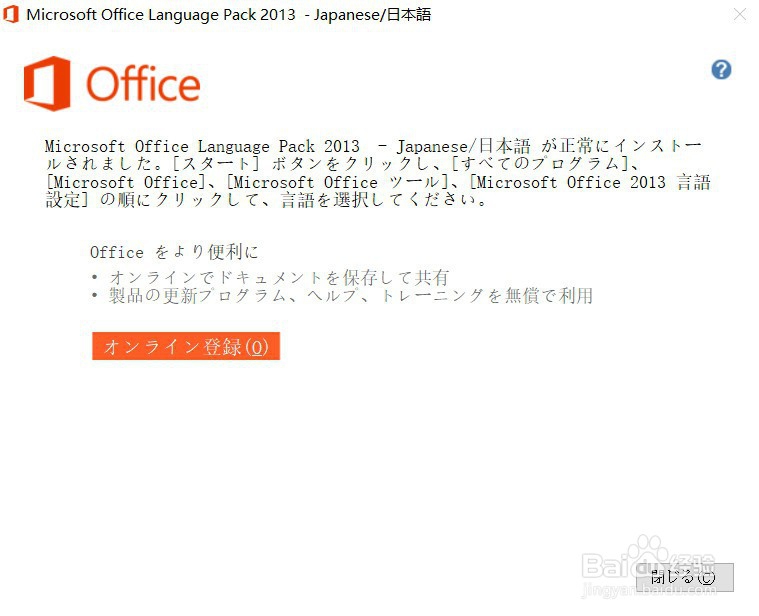
7、安装完成!

成功解决了“无法安装64位版本的Office语言配置包”的问题。
无法安装64位Office语言配置包的解决办法(一)

1、成功的思路:

       64位的office 2013软件——匹配——64位的office 2013语言配置包

2、为什么会出现“无法安装”的问题?

答案:32位的office 2013软件——不匹配——64位的office 2013语言配置包

  • Win10怎么设置默认应用
  • office2010 2013 2016区分零售版和VOL版的方法
  • win7系统新增用户如何修改注册表权限
  • 请卸载所有32位office程序,然后重试安装?
  • 无法安装64位版本的office
  • 热门搜索
    四年级科普手抄报 有关科学的手抄报 小学生科技手抄报图片 我的梦中国梦手抄报内容 祖国在我心中手抄报资料 儿童手抄报模板 我是文明小学生手抄报 清明祭奠英烈手抄报 校园手抄报内容 安全伴我行手抄报图片