Excel 2019如何设置输入错误时的警告信息

 时间:2026-02-14 08:37:39

1、打开Excel后新建一个空白工作簿

Excel 2019如何设置输入错误时的警告信息

2、首先,打开需要撤彩处理数据工作表

Excel 2019如何设置输入错误时的警告信息

3、其次,选中A3:A11单元格区域

Excel 2019如何设置输入错误时的警告信息

4、之后,点击菜单栏中的“数据”,选择“数据验证”按钮,言胆板随即会弹出“数据验证”对话框忌陕

Excel 2019如何设置输入错误时的警告信息

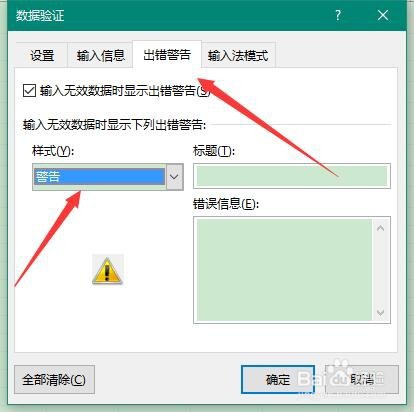
5、在之后,在“数据验证”对话框中选择”出错警告“,”样式“设置为”警告“,在”标题“和”错误信息“输入相应的警告内容,如果输入数据长度不为8就会发出警告
Excel 2019如何设置输入错误时的警告信息

Excel 2019如何设置输入错误时的警告信息

6、最后,在A3单元格中输入一个7位数,此时软件就会发出一个警告信息

Excel 2019如何设置输入错误时的警告信息

Excel 2019如何设置输入错误时的警告信息

1、新建一个空白的工作簿

2、输入需要处理的数据

3、选择需要发出警告信息的单元格区域

4、在”数据验证“中的”警告“中输入警告的信息,保存设置即可

Excel 2019如何设置输入错误时的警告信息

  • 【精品】为word段落或文本添加边框和底纹
  • 紫薯饼干的做法
  • Word2016如何设置文字在页面正中间?
  • 在excel中实现对工作簿的保护
  • 如何使用Excel数据选项的自动筛选功能呢?
  • 热门搜索
    书香满校园手抄报 关于科技节的手抄报 关于宇宙的手抄报 环境手抄报内容 交通手抄报图片大全 以感恩为主题的手抄报 安全教育日手抄报内容 国庆节手抄报简单 我运动我快乐手抄报 五城同创手抄报