1、打开excel后,进入审阅选项卡。选择保护工作簿

2、在弹出的菜单中选择 保护结构和窗口

3、保护结构和窗口对话框如下,默认勾选结构;勾选窗口复选框,则每次打开工作簿时大小和位置均相同,还可输入密码,点确定。

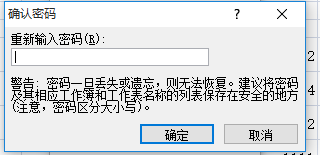
4、如果设置了密码,系统会弹出确认密码窗口,再次输入密码,点确定。
5、尝试着插入新的工作簿,发现插入、删除等按钮都不可用。

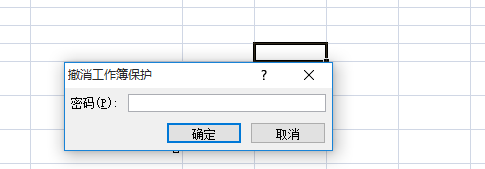
6、取消对工作簿的保护,只需要再次点击保护结构和窗口,输入密码即可。

7、取消保护后再尝试着插入新的工作簿,,发现插入、删除等按钮都可以用了

时间:2026-04-29 14:17:35
1、打开excel后,进入审阅选项卡。选择保护工作簿
2、在弹出的菜单中选择 保护结构和窗口
3、保护结构和窗口对话框如下,默认勾选结构;勾选窗口复选框,则每次打开工作簿时大小和位置均相同,还可输入密码,点确定。
4、如果设置了密码,系统会弹出确认密码窗口,再次输入密码,点确定。
5、尝试着插入新的工作簿,发现插入、删除等按钮都不可用。
6、取消对工作簿的保护,只需要再次点击保护结构和窗口,输入密码即可。
7、取消保护后再尝试着插入新的工作簿,,发现插入、删除等按钮都可以用了
