Photoshop如何快速创建固定大小的矩形等形状

 时间:2024-10-21 23:15:57

1、选择矩形工具

Photoshop如何快速创建固定大小的矩形等形状

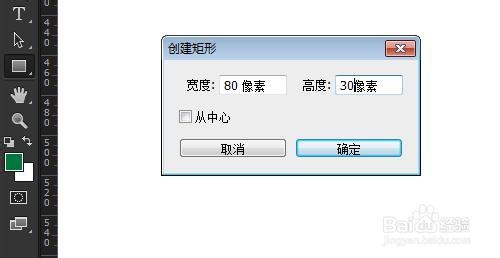
2、直接在画布上单击,弹出创建矩形形状尺寸输入框

Photoshop如何快速创建固定大小的矩形等形状

3、输入一个宽度和高度尺寸,点击确定

Photoshop如何快速创建固定大小的矩形等形状

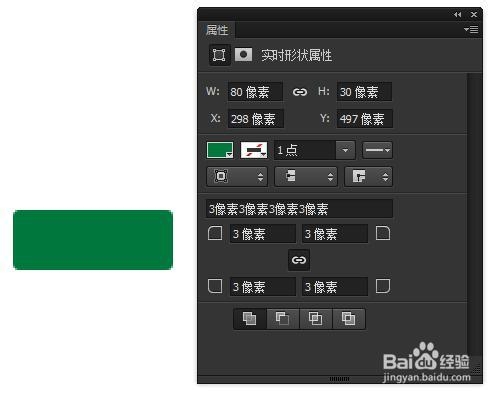
4、在属性面板中输入圆角半径为3,看尺寸为80X30,圆角半径为3的固定尺寸按钮就出来了。
Photoshop如何快速创建固定大小的矩形等形状

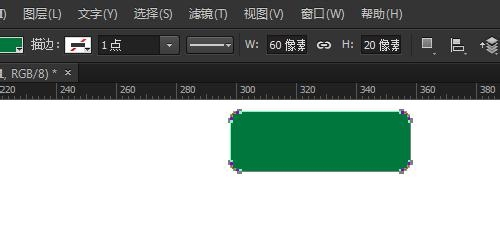
5、如果对尺寸不满意,可以在属性面板或者选项栏随时修改宽度和高度尺寸。

Photoshop如何快速创建固定大小的矩形等形状

6、圆角矩形工具,点击画布弹出创建工具,可以直接设置圆角半径。

Photoshop如何快速创建固定大小的矩形等形状

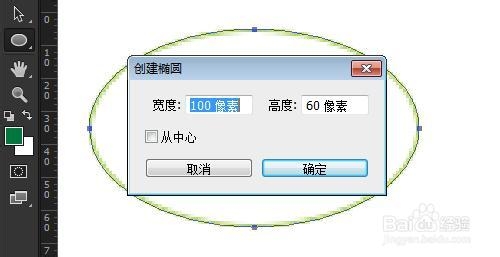
7、对于椭圆工具,创建的宽度就是水平直径,高度就是垂直直径。宽度和高度相等就是正圆。
Photoshop如何快速创建固定大小的矩形等形状

8、多边形工具可以直接设置边数、星型、平滑拐角等。

Photoshop如何快速创建固定大小的矩形等形状

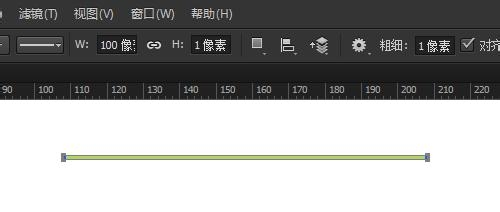
9、对于直线工具没有创建弹窗,可以先绘制在修改

Photoshop如何快速创建固定大小的矩形等形状

10、自定义形状工具也有弹出创建功能。

Photoshop如何快速创建固定大小的矩形等形状
  • PS怎么进行文字变形操作
  • ps光晕效果怎么做
  • PS中如何设置外发光效果?
  • 如何在PS中制作“剪纸风格”海报
  • ps“路径”怎样调出来
  • 热门搜索
    手抄报插图简单又漂亮 初中手抄报图片大全 小学生交通安全手抄报 文明出行手抄报内容 弟子规手抄报图片 成语故事手抄报图片 放飞中国梦手抄报 中秋节手抄报花边 民族团结手抄报花边 成语手抄报