1、打开软件,新建一个1000x600像素的图层。

2、输入字体,“灯光”建议用粗一点的字体。

3、设置图层样式,斜面与浮雕,设置参数如下图所示。

4、设置等高线,将文字边框变成凹凸型。

5、设置外发光。参数如下。

6、准备一张灯光素材,将它扣出分别均匀排列在字体上面。效果如下。

7、如果你想让灯光颜色有所变化,只需要CTRL+U调出色相饱和度来实现,对每个位置的灯光来进行修饰变的不一样。

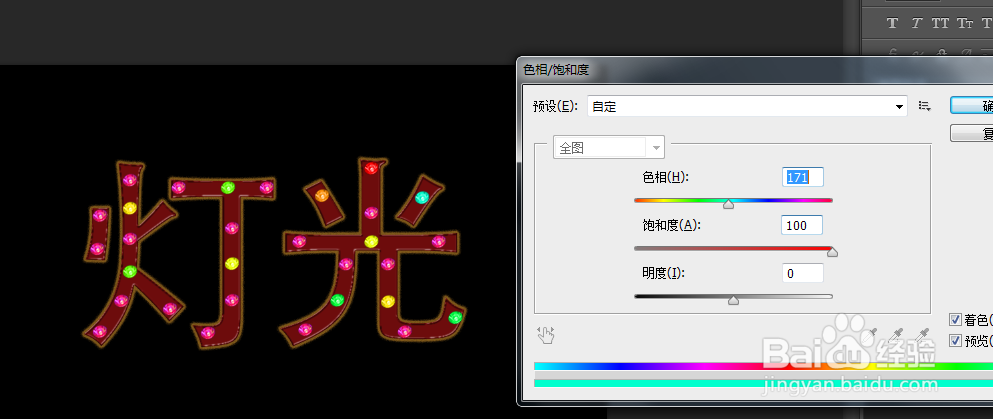
8、好了,是不是很简单易学呢。
时间:2026-04-22 06:02:57
1、打开软件,新建一个1000x600像素的图层。
2、输入字体,“灯光”建议用粗一点的字体。
3、设置图层样式,斜面与浮雕,设置参数如下图所示。
4、设置等高线,将文字边框变成凹凸型。
5、设置外发光。参数如下。
6、准备一张灯光素材,将它扣出分别均匀排列在字体上面。效果如下。
7、如果你想让灯光颜色有所变化,只需要CTRL+U调出色相饱和度来实现,对每个位置的灯光来进行修饰变的不一样。
8、好了,是不是很简单易学呢。
