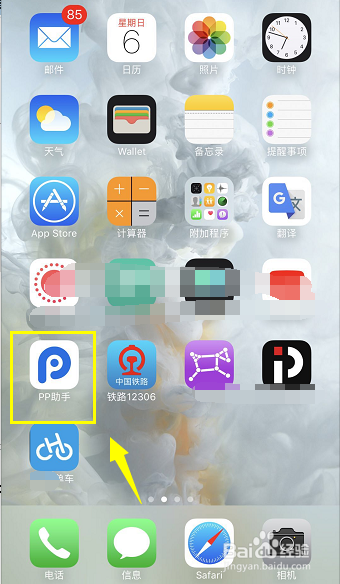
1、首先在电脑上安装一款苹果的助手,然后将手机连接到电脑,手机会自动安装手机版的助手,启动助手,如下图所示

2、
启动手机端的助手,进入首页,点击右下角的管理,如下图所示
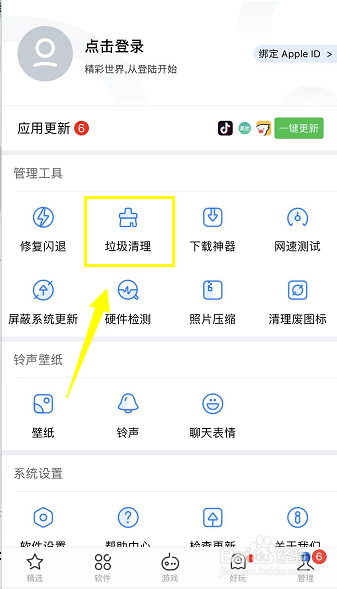
3、进入管理界面,找到垃圾清理选项点击进入,如下图所示
4、系统扫描提示空间使用量,点击一键清理,如下图所示

5、系统提示安装,点击安装按钮,如下图所示

6、系统开始清理,出现无法下载app时点击完成按钮,可能会弹出多次,都点击完成按钮,如下图所示


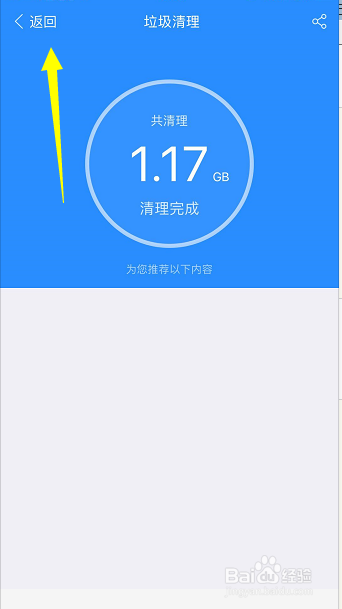
7、清理完成,直接返回退出即可,如下图所示
时间:2026-04-24 11:59:57
1、首先在电脑上安装一款苹果的助手,然后将手机连接到电脑,手机会自动安装手机版的助手,启动助手,如下图所示
2、
启动手机端的助手,进入首页,点击右下角的管理,如下图所示
3、进入管理界面,找到垃圾清理选项点击进入,如下图所示
4、系统扫描提示空间使用量,点击一键清理,如下图所示
5、系统提示安装,点击安装按钮,如下图所示
6、系统开始清理,出现无法下载app时点击完成按钮,可能会弹出多次,都点击完成按钮,如下图所示
7、清理完成,直接返回退出即可,如下图所示
