如何用Photoshop无缝填充图片空白

 时间:2026-02-13 03:00:47

1、第一步,打开需要修改的图,为方便说明,用选区随意勾画出一块空白区域。现在实施操作对这块区域无缝填充。

如何用Photoshop无缝填充图片空白

如何用Photoshop无缝填充图片空白

2、选中背景层,复制一层

如何用Photoshop无缝填充图片空白

3、选中新复制的图层,右下角图层蓝色表示选中。用移动工具网易往上移动,直到盖住清晰的分界线,调整透明度50%,清晰观察到分界线。用选取工具勾出分界线,注意勾画的边界稍微要大一点。

如何用Photoshop无缝填充图片空白

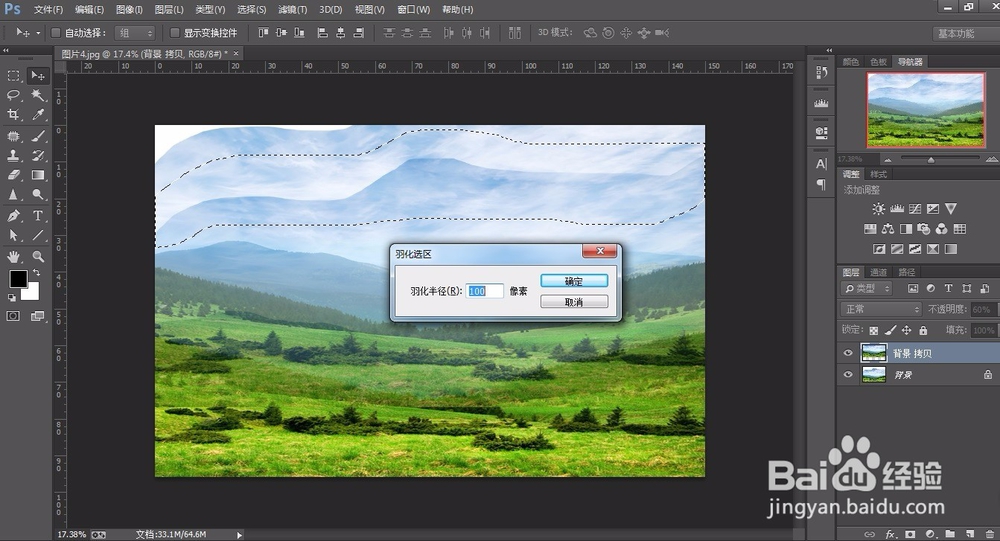
4、对选取进行羽化,同时按住Shift和F6键,调出羽化面板,输入100(这个根据实际情况调整,一般高清图像适当值调大,反之则调小)。
如何用Photoshop无缝填充图片空白

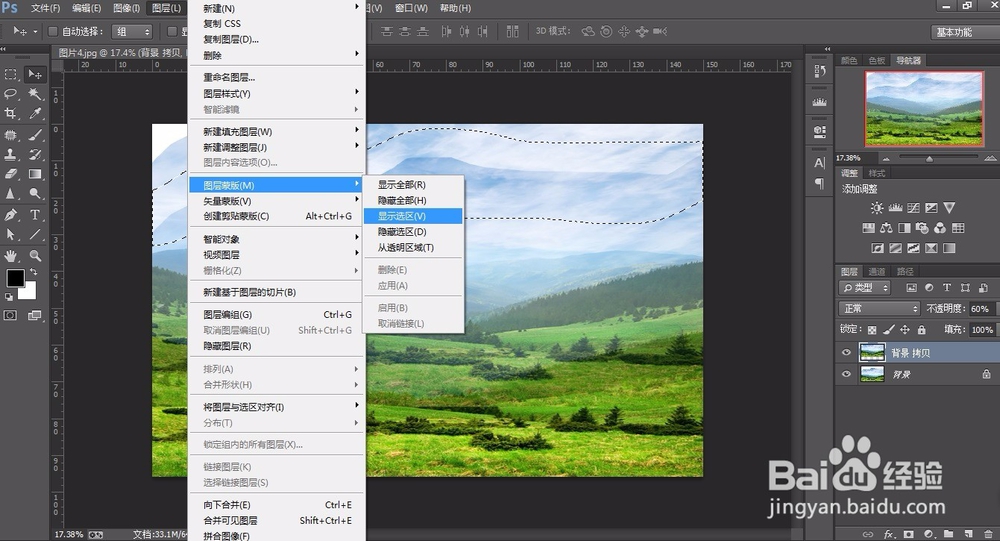
5、使用蒙版,具体路径:图层——图层面板——显示选区,参考下图。

如何用Photoshop无缝填充图片空白

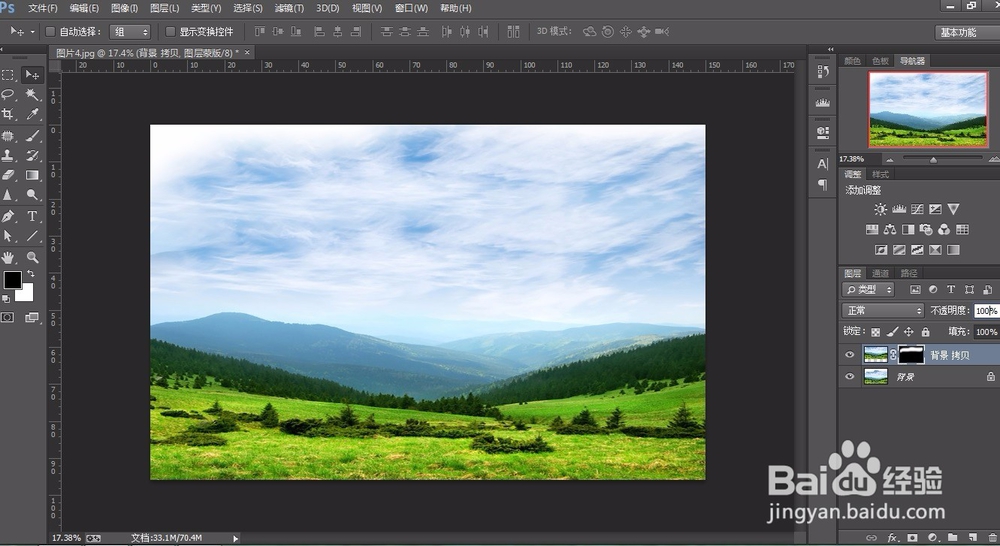
6、透明度调回100%。ok,完工。效果图如下。

如何用Photoshop无缝填充图片空白

  • Photoshop(ps)画国旗
  • ps制作烟的做法
  • 用滤镜制作发光放射效果的圆环
  • 如何给文字添加纹理化效果
  • 在photoshop中使用混合选项抠图
  • 热门搜索
    城南旧事手抄报图片 舌尖上的年味手抄报 关于安全的手抄报资料 关于森林防火的手抄报 数学手抄报初一 节约用水用电手抄报 感恩父母手抄报大图 关于科技手抄报内容 法律伴我成长手抄报 手抄报花边边框大全