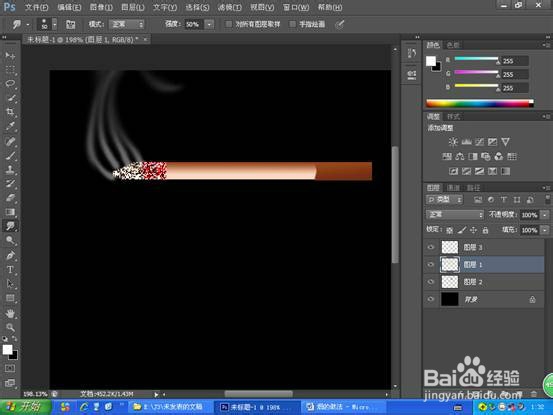
ps制作烟的做法

 时间:2024-10-12 04:13:56

1、打开ps软件,新建一个图层,画一个矩形选区,填充棕灰色,如图

ps制作烟的做法

2、把烟,头尾部变形一下,如图:新建图层,画一个矩形选区做烟身,如图:

ps制作烟的做法ps制作烟的做法

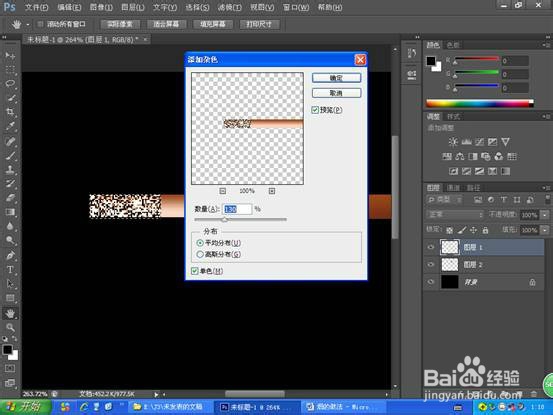
3、在烟身画一个选区,在滤镜中———添加杂色,数量:130%,平均分布,勾上单色。如图:
ps制作烟的做法

4、新建一个图层,填充红色,在滤镜中—缇吾怩舭—添加杂色,数量:110.66%,分布:勾上平均分布,勾上单色,如图:

ps制作烟的做法

5、用橡皮擦工具,擦掉烟头,删掉一部分。如图;

ps制作烟的做法

6、用画笔工具,调一下,不透明度:42%,流量为:100%,再画漂烟如图:还要用涂抹工短铘辔嗟具,涂一下漂烟 如图:

ps制作烟的做法ps制作烟的做法
  • PS怎么制作漂亮的烟花
  • PS抠图之混合颜色带给你换一片天空
  • photoshop怎么制作红桃小爱心
  • 复制和粘贴选区图像应用实例
  • 使用通道更换照片背景
  • 热门搜索
    安全教育手抄报内容 一年级手抄报简单又好 文明礼仪手抄报内容 爱眼手抄报简单又漂亮 春节的手抄报 传统文化手抄报 节约用水手抄报一等奖 历史手抄报 教师节手抄报 手抄报内容