1、首先在PS中打开需要处理的图片,最好复制一次(Ctrl+Alt+J)背景图层这样可以避免后期不可逆的情况。

2、在主菜单栏——滤镜——液化(Shift+Ctrl+X)。

3、先利用脸部工具(A)进行脸部整体调节。


4、然后再利用向前变形工具(W)进行脸部细节调整、头发调整。

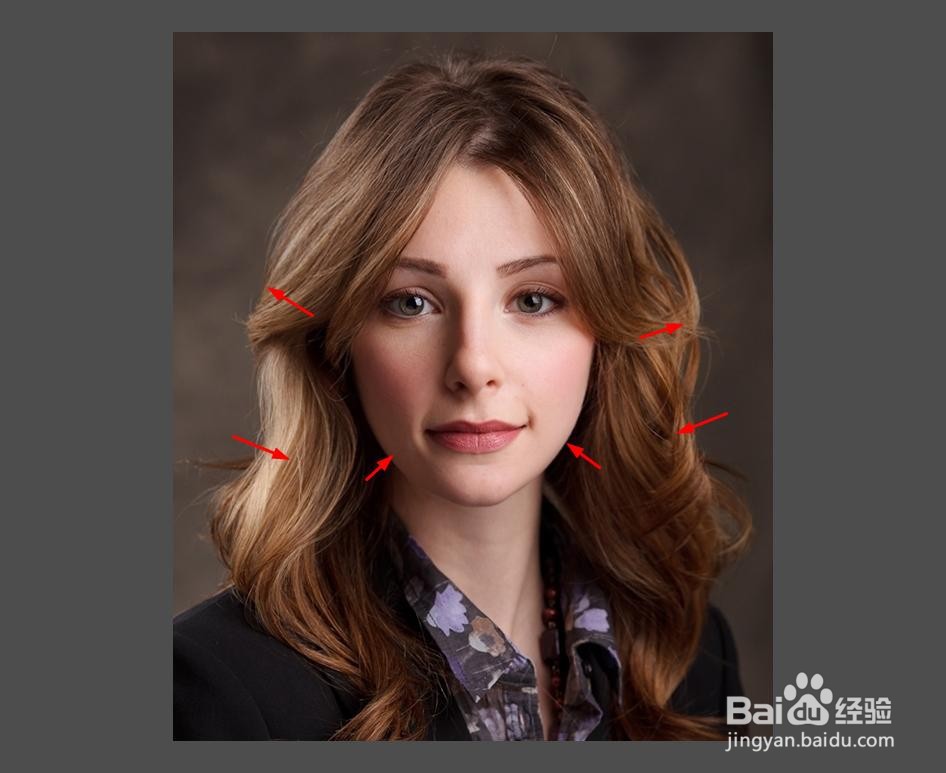
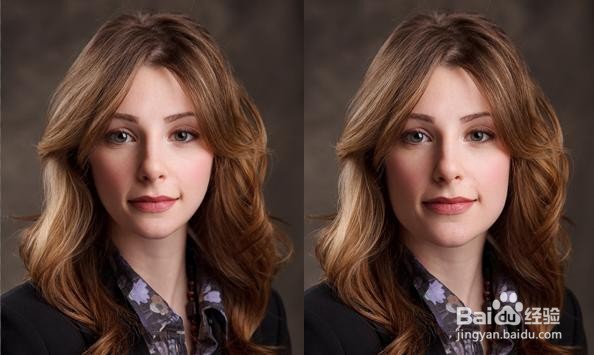
5、最后确认(Enter)即可,在使用工具调整脸部时尽量进行微调整,幅度太大会影响图片质量!
时间:2026-04-21 14:18:39
1、首先在PS中打开需要处理的图片,最好复制一次(Ctrl+Alt+J)背景图层这样可以避免后期不可逆的情况。
2、在主菜单栏——滤镜——液化(Shift+Ctrl+X)。
3、先利用脸部工具(A)进行脸部整体调节。
4、然后再利用向前变形工具(W)进行脸部细节调整、头发调整。
5、最后确认(Enter)即可,在使用工具调整脸部时尽量进行微调整,幅度太大会影响图片质量!
