ps如何将两张图放在同一页面

 时间:2026-05-03 08:07:02

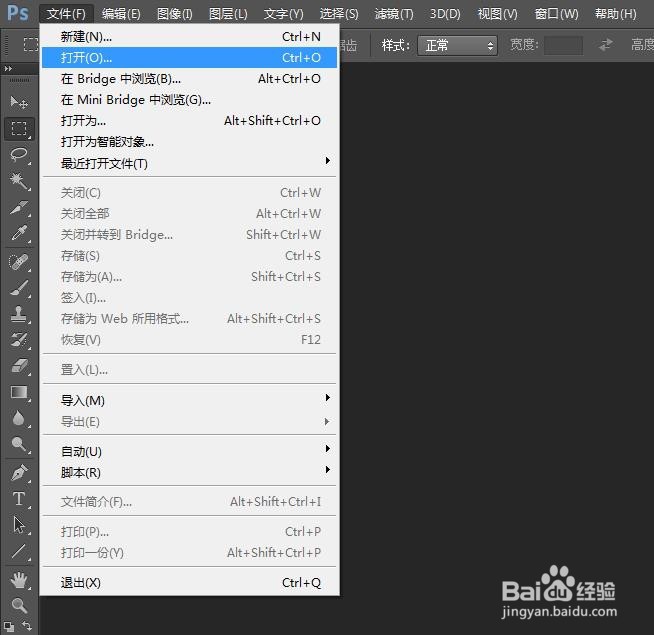
1、第一步:在ps软件中,选择菜单栏“文件”中的“打开”。
ps如何将两张图放在同一页面

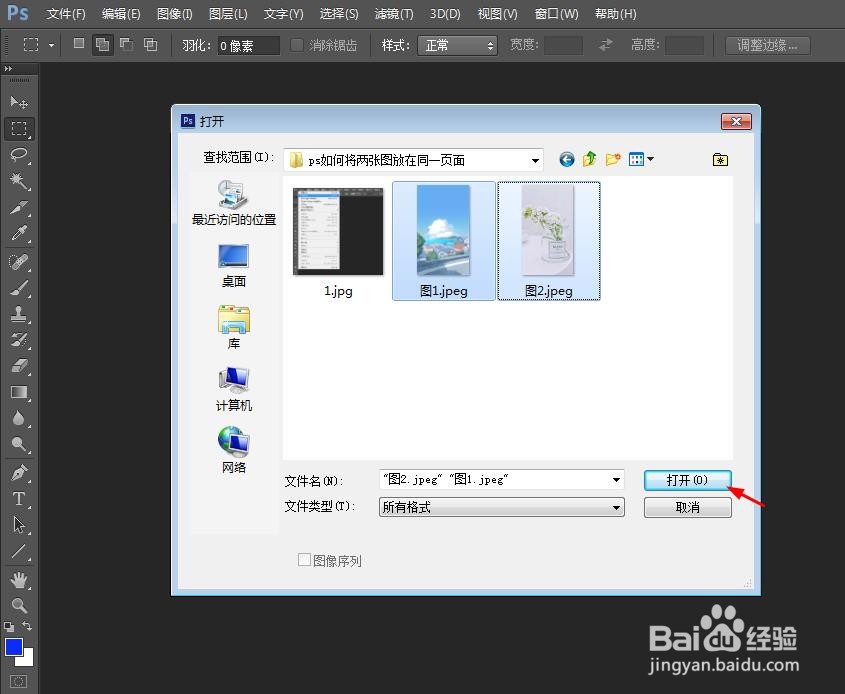
2、第二步:在“打开”对话框中,按住Ctrl键,同时选中两张图片,单击“打开”按钮。
ps如何将两张图放在同一页面

ps如何将两张图放在同一页面

3、第三步:在任意图片窗口中,选择菜单栏“图像”中的“画布大小”。

ps如何将两张图放在同一页面

4、第四步:在弹出的“画布大小”对话框中,勾选上“相对”,按照下图所示设置定位,将宽度设置为38.1,单击“确定”按钮。

ps如何将两张图放在同一页面

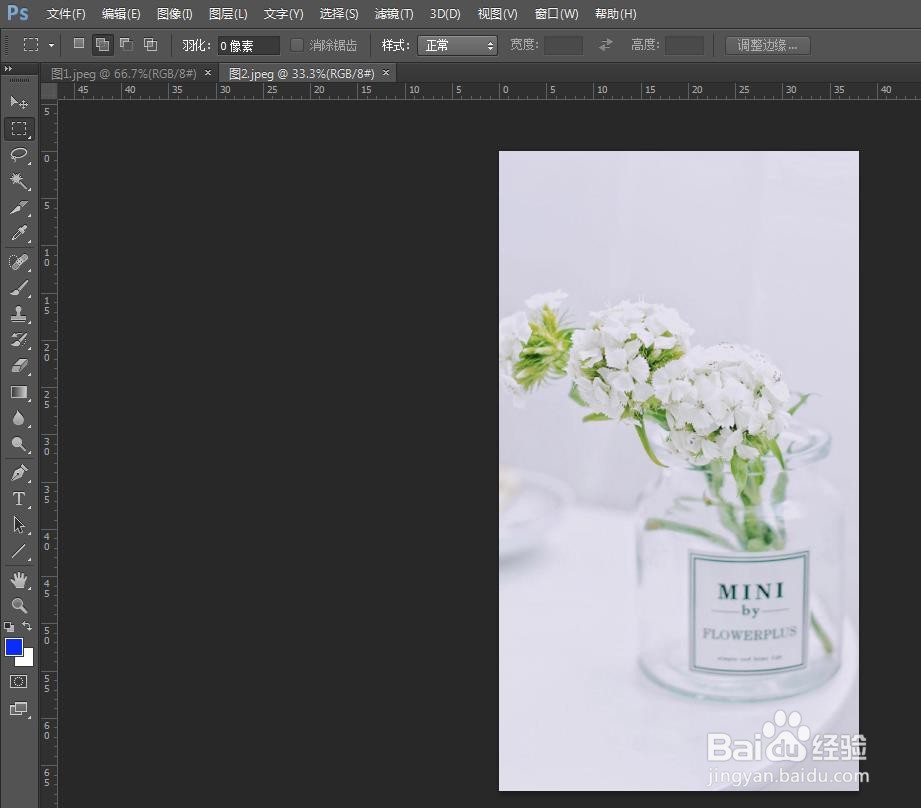
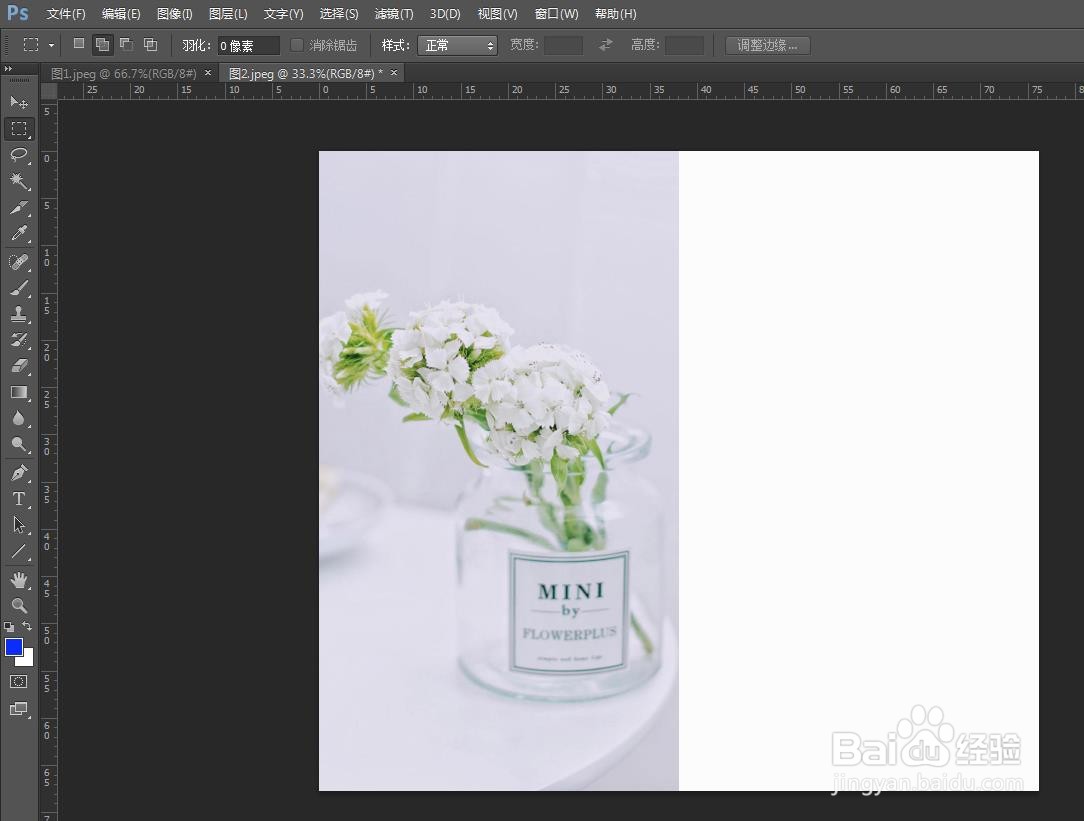
5、第五步:如下图所示,图片右侧出现等大的白色画布。

ps如何将两张图放在同一页面

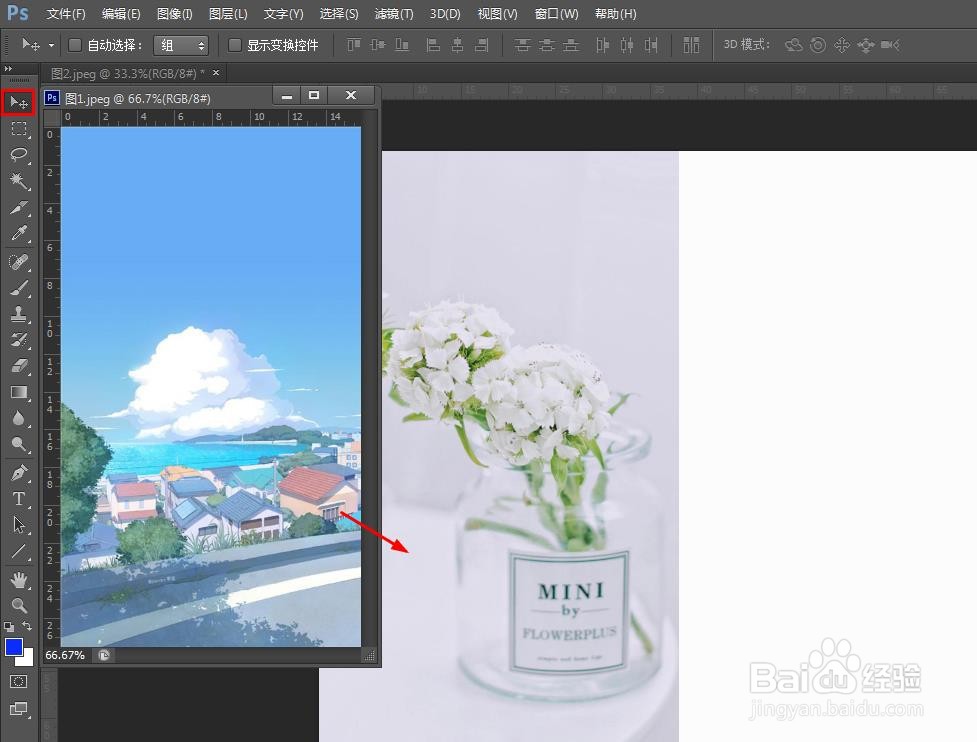
6、第六步:在另一张图片标题栏处,按住鼠标左键拖动,将其窗口缩小,并用“移动工具”,将图片拖动至第一张图片中。
ps如何将两张图放在同一页面

7、第七步:关闭第二张图片窗口,使用快捷键Ctrl+T键,将拖动过来的第一张图片调整成合适的大小,并单击上方工具栏中的“√”按钮。

ps如何将两张图放在同一页面

ps如何将两张图放在同一页面

8、如下图所示,ps软件中两张图片放到同一页面中。

ps如何将两张图放在同一页面

  • Photoshop怎么移动图片
  • PS如何将图片置入到画布中
  • ps如何快速把两个图层合并成为一个图层
  • ps怎么调字体大小
  • ps如何把两张图片放在一个图层里
  • 热门搜索
    英语手抄报的英文 我的寒假我做主手抄报 语文手抄报大全 以读书为主题的手抄报 文明交通我见证手抄报 有关弟子规的手抄报 四年级上册手抄报 我是文明小学生手抄报 节约用水手抄报大全 英语国庆节手抄报内容