1、首先为视频分屏。为此,导入视频后点击分屏,然后将视频或图片素材拖入分屏窗口。详细操作步骤请点击以下链接《万兴喵影如何创建分屏视频》。

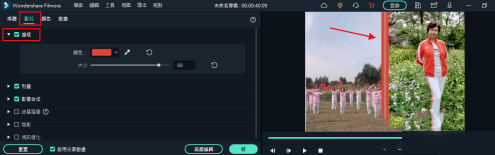
2、 添加边框:所谓边框,即分屏中间的间隔线条。请启用“影片”选项卡下的“边框”选项。您可以自定义边框的颜色和大小。
3、更改整个大小和位置:转到“形变”字段,调整“旋转”,“缩放”以旋转视频的滑块,然后更改分屏视频的大小。

时间:2026-04-27 12:27:51
1、首先为视频分屏。为此,导入视频后点击分屏,然后将视频或图片素材拖入分屏窗口。详细操作步骤请点击以下链接《万兴喵影如何创建分屏视频》。
2、 添加边框:所谓边框,即分屏中间的间隔线条。请启用“影片”选项卡下的“边框”选项。您可以自定义边框的颜色和大小。
3、更改整个大小和位置:转到“形变”字段,调整“旋转”,“缩放”以旋转视频的滑块,然后更改分屏视频的大小。
