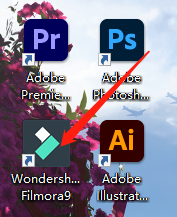
1、首先我们通过桌面打开Filmora
2、选择新项目

3、打开之后,我们点击左上角的文件>导入多媒体文件

4、导入视频之后,我们将视频拖入到下方轨道中

5、接着我们点击效果

6、选择一个自己喜欢的风格,拖入到下方视频当中

7、这样我们的视频滤镜就添加完成了
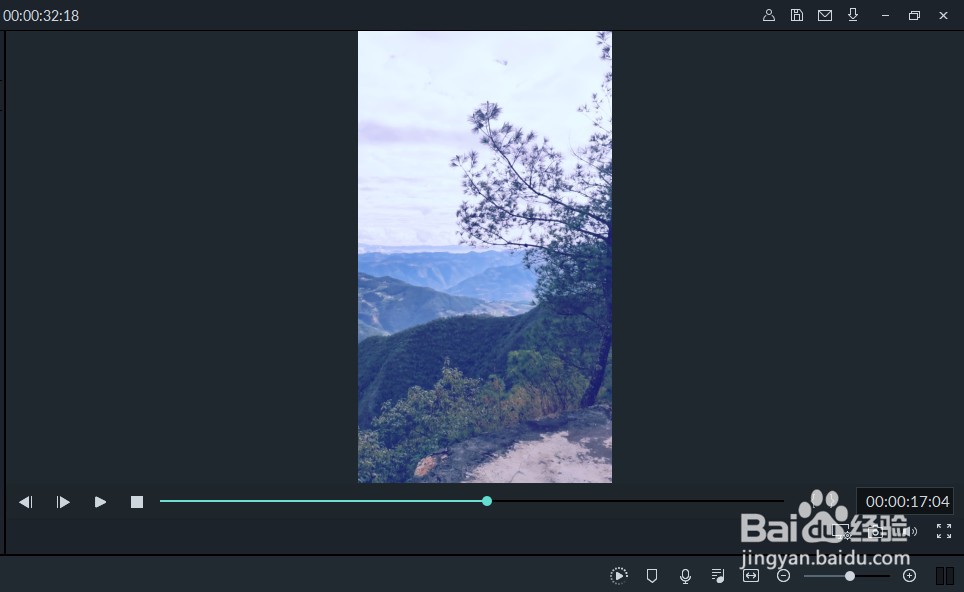
8、点击导出,我们的视频就制作完成了。是不是很简单,快去试试吧

时间:2026-04-23 01:43:20
1、首先我们通过桌面打开Filmora
2、选择新项目
3、打开之后,我们点击左上角的文件>导入多媒体文件
4、导入视频之后,我们将视频拖入到下方轨道中
5、接着我们点击效果
6、选择一个自己喜欢的风格,拖入到下方视频当中
7、这样我们的视频滤镜就添加完成了
8、点击导出,我们的视频就制作完成了。是不是很简单,快去试试吧
