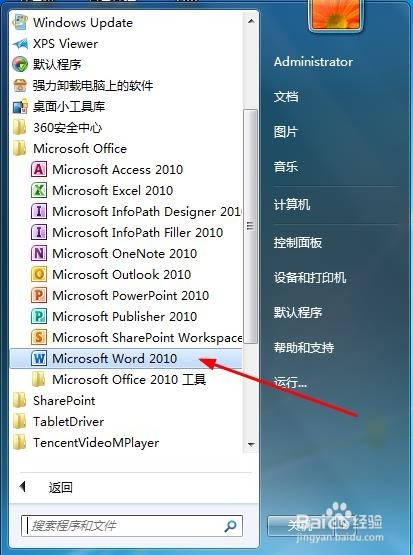
1、首先先新建窗口,打开Word 2010

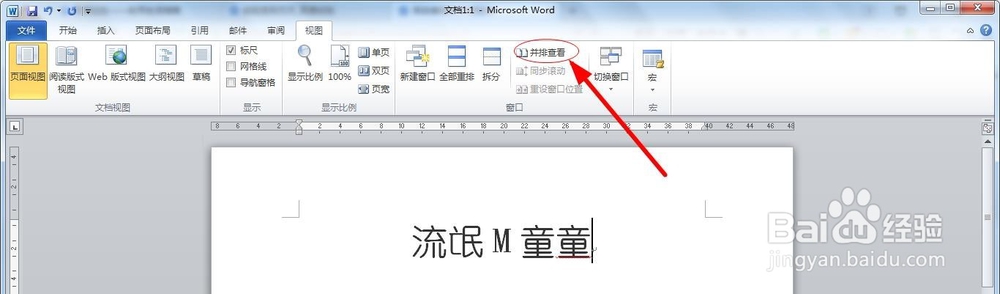
2、先单击“视图”
然后点击 选项卡“窗口”组中的“新建窗口”

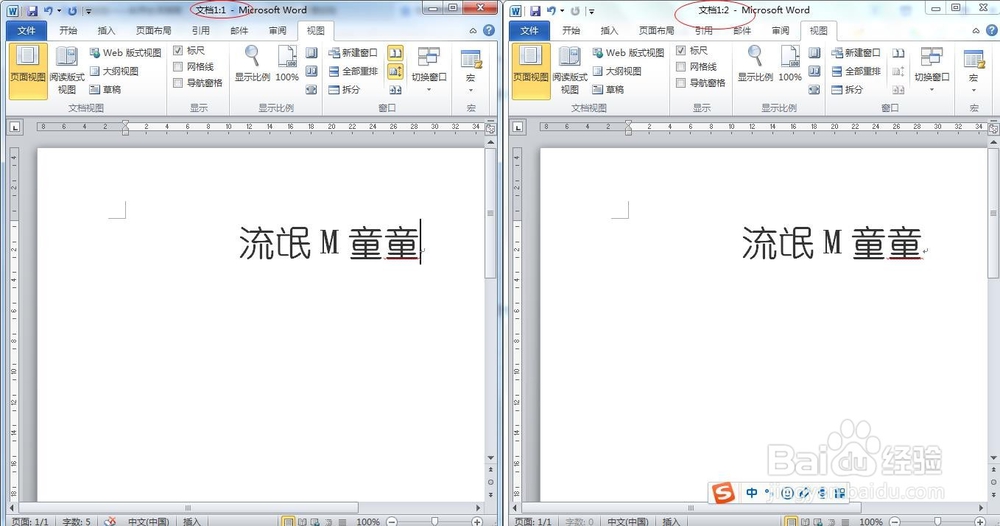
3、单击“新建窗口”后,word默认把当前窗口的文档的内容复制到新窗口中。
文件命名将会在原文档的名字后加一个序号(例:文档1:1、文档1:2、文档1:3、……、文档1:n)

4、若只有2个文档可单击“并排查看”
这样更方便小伙伴查看修改文档
5、也可以使用“拆分”功能
可以在一个文档里分两个界面编辑


6、想要取消拆分,点击“取消拆分”即可

7、也可以同时使用“拆分”和“并排查看”功能哦

时间:2026-04-24 02:14:29
1、首先先新建窗口,打开Word 2010
2、先单击“视图”
然后点击 选项卡“窗口”组中的“新建窗口”
3、单击“新建窗口”后,word默认把当前窗口的文档的内容复制到新窗口中。
文件命名将会在原文档的名字后加一个序号(例:文档1:1、文档1:2、文档1:3、……、文档1:n)
4、若只有2个文档可单击“并排查看”
这样更方便小伙伴查看修改文档
5、也可以使用“拆分”功能
可以在一个文档里分两个界面编辑
6、想要取消拆分,点击“取消拆分”即可
7、也可以同时使用“拆分”和“并排查看”功能哦
