1、在电脑桌面双击打开【此电脑】。

2、打开后找到电脑的C盘,右键点击【属性】。

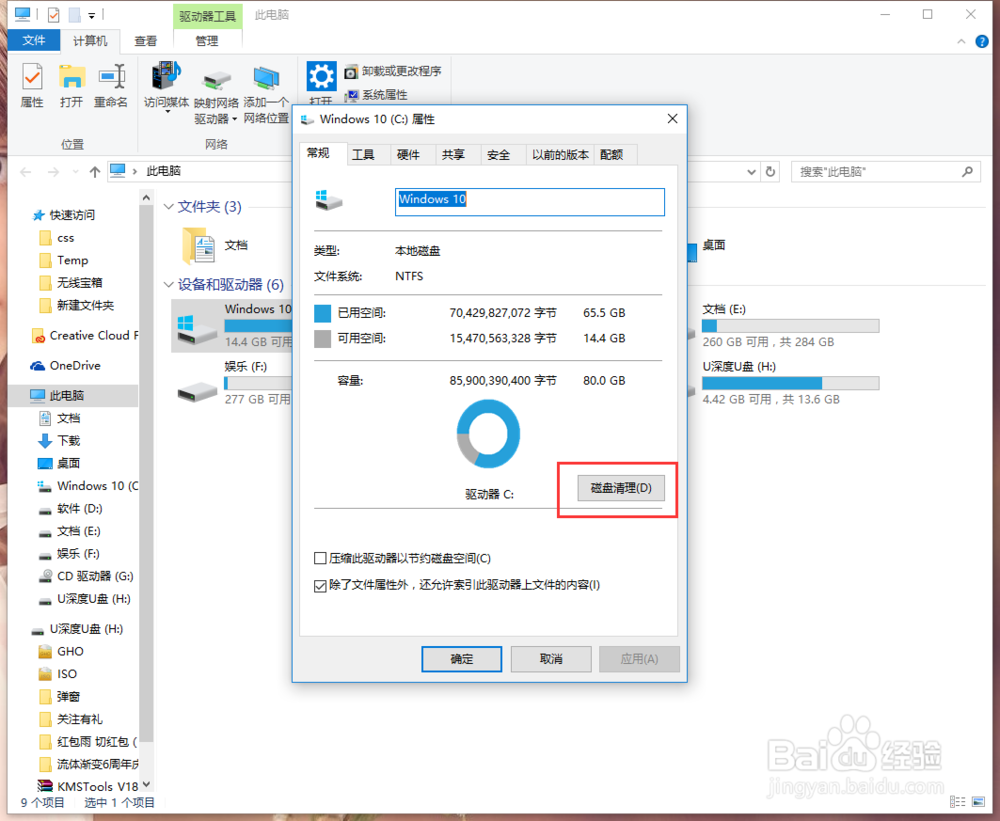
3、在属性弹窗中点击【磁盘清理】。
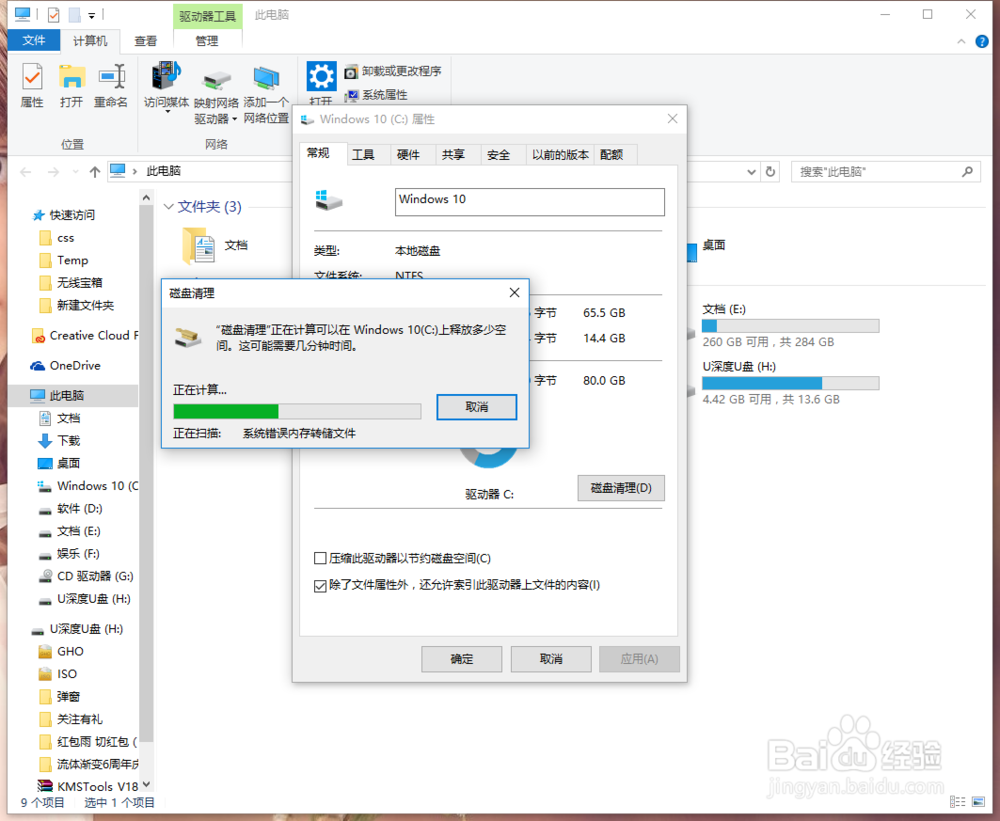
4、点击后会提示正在进行检查,耐心等待一下。
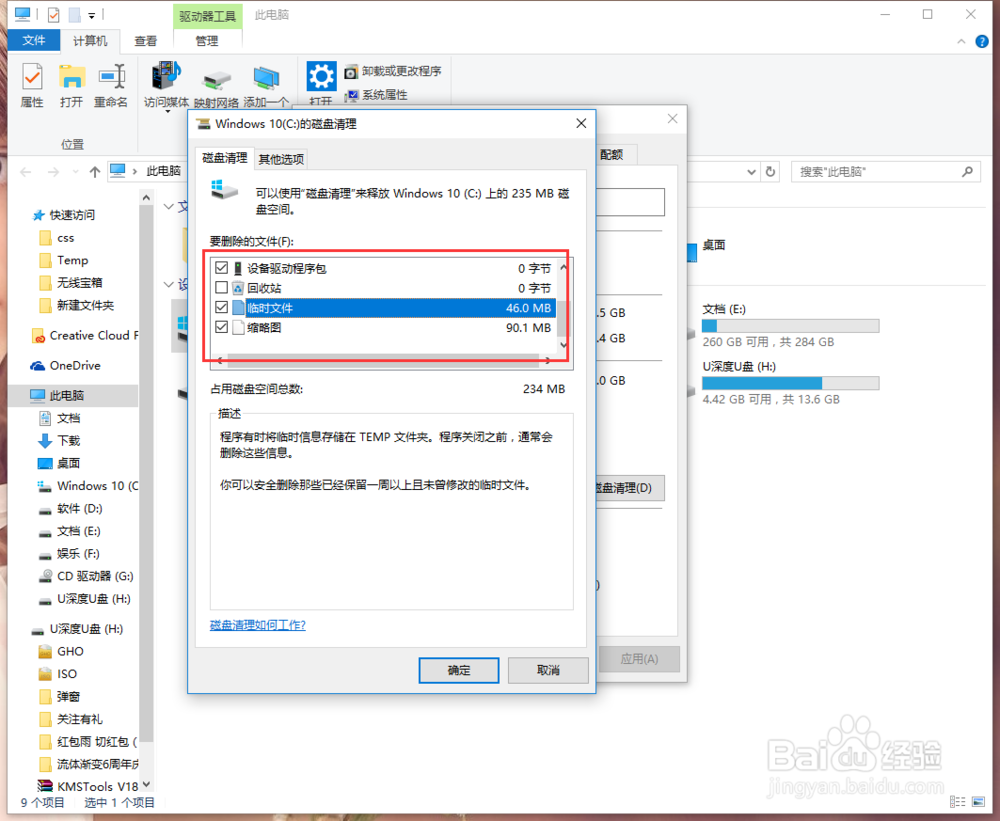
5、检查完成后,可以在新的弹窗中选择要清理的项目。
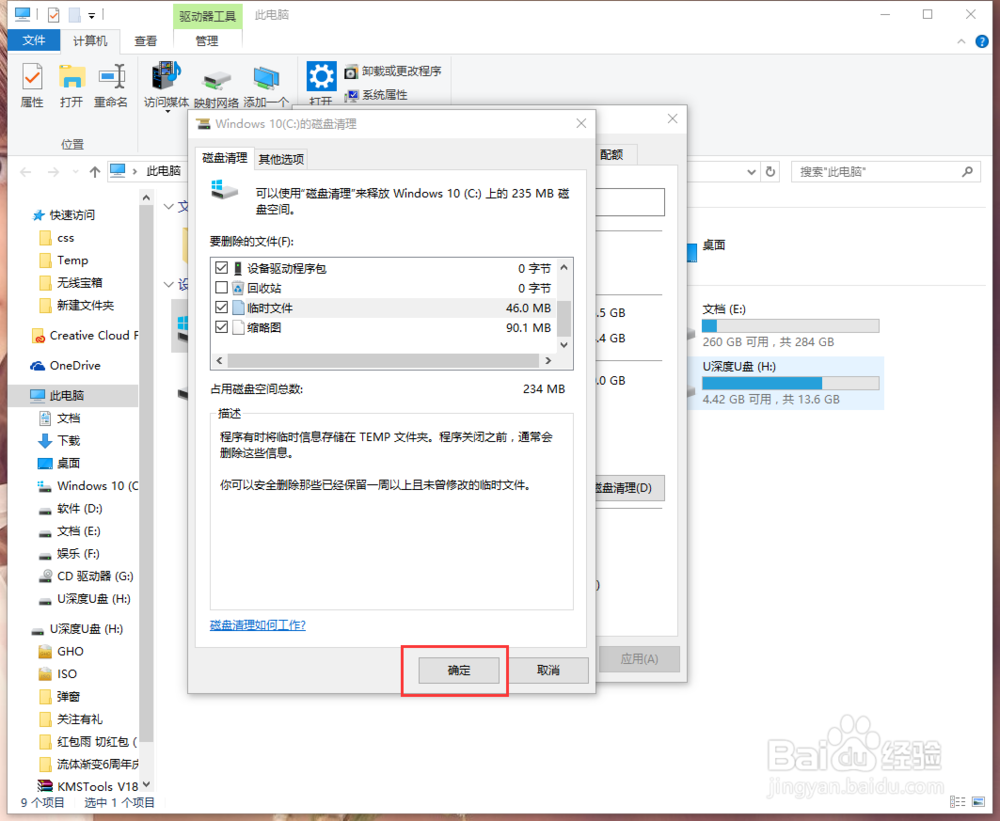
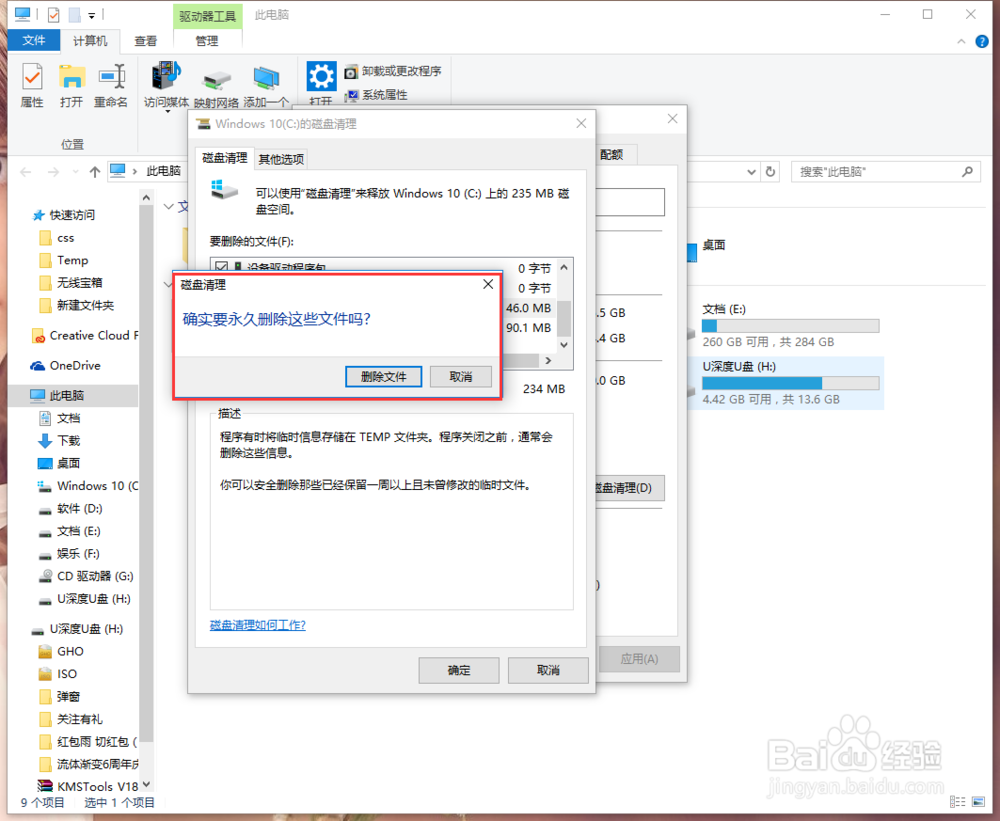
6、选好后,点击【确定】按钮。
7、耐心等待一会,C盘就清理完成啦。
时间:2026-05-03 01:25:31
1、在电脑桌面双击打开【此电脑】。
2、打开后找到电脑的C盘,右键点击【属性】。
3、在属性弹窗中点击【磁盘清理】。
4、点击后会提示正在进行检查,耐心等待一下。
5、检查完成后,可以在新的弹窗中选择要清理的项目。
6、选好后,点击【确定】按钮。
7、耐心等待一会,C盘就清理完成啦。
