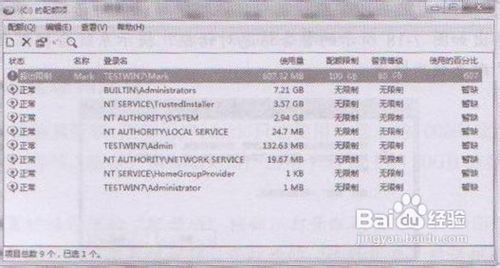
1、单击配额设置对话框中的“配额项”按钮,打开配额项窗口,

2、单击“添加新配额项”工具栏按钮,在打开的“选择用户”对话框中输入“Mark”,然后单击右侧的“检查名称”按钮,再单击“确定”按钮。
3、在弹出的“添加新配额项”对话框中将磁盘空间限制为100GB,并将警告等级设置为80GB即可,

4、单击“确定”按钮,即可回到配额项窗口,此时可以看到用户Mark的磁盘限额、空间使用情况等信息,双击新建的Mark配额项,还可以对配额进行修改,

5、单击“确定”按钮,并关闭配额项窗口,返回配额设置对话框,单击其中的“确定”按钮,即可弹警告信息对话框,提示系统会扫描启用配额的磁盘,以确认用户的磁盘使用情况。

6、过几分钟扫描完成后,重新打开步骤1所示的配额项窗口,可以发现系统会自动计算出 每个用户在该分区所占用的磁盘空间,

7、如果Mark用户试图在C盘中复制的文件超出磁盘配额的限制,windows7系统下载就会提示磁盘空间不足,
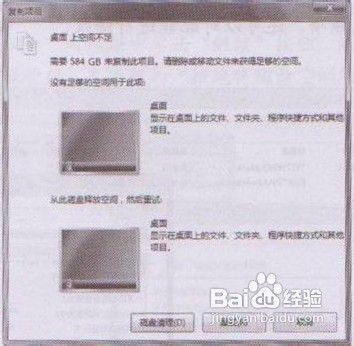
8、如果在所示的对话框中没有选中“拒绝将磁盘空间给超过配额限制的用户”复选框则还是会允许Mark用户复制文件,此时打开配额项窗口,可以看到Mark用户的配额项提示超出限制,