苹果mac双系统怎么安装

 时间:2024-10-17 21:48:37

1、首先进入MAC系统,下载WINDOWS系统的镜像文件。

苹果mac双系统怎么安装

2、把U盘插入电脑,U盘会被格式化注意备份数据。

苹果mac双系统怎么安装

3、在软件应用中打开BOOT CAMP助理,点击“继续”

苹果mac双系统怎么安装

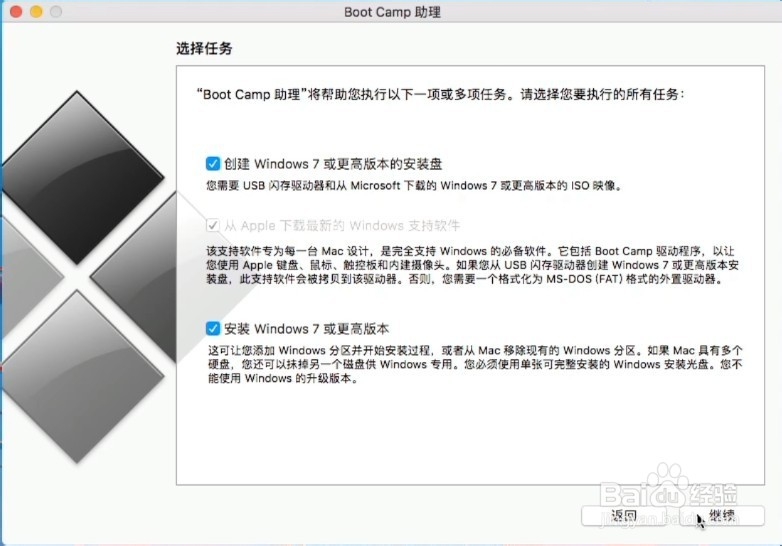
4、默认勾选或只选择下面两项,点击“继续”

苹果mac双系统怎么安装

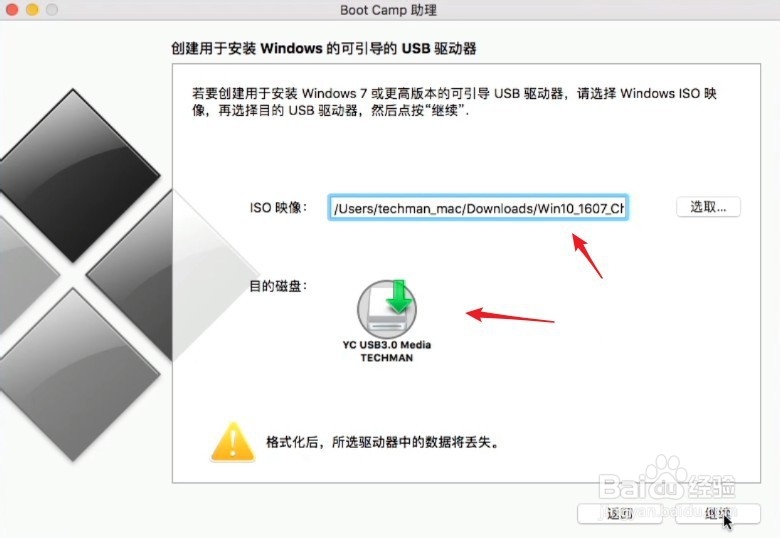
5、选择下载好的镜像文件与U盘,点击“继续”

苹果mac双系统怎么安装

6、接下来系统就会自动下载相应的文件,等待即可。

苹果mac双系统怎么安装

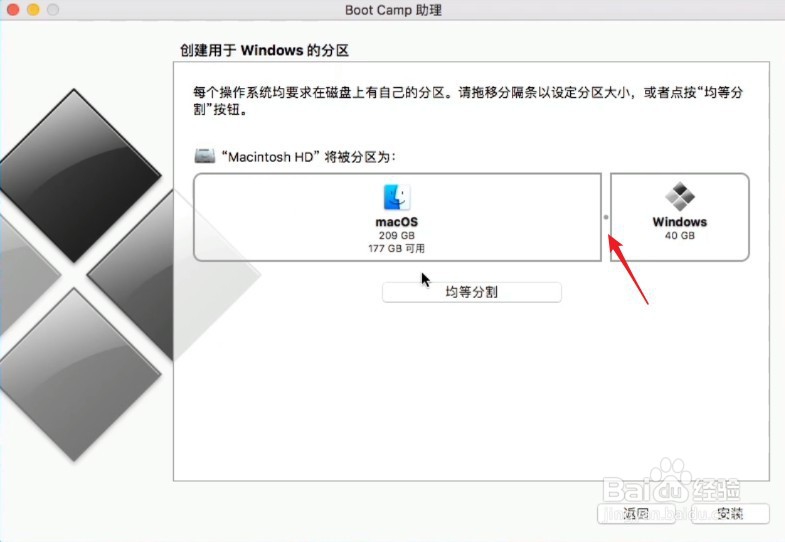
7、完成之后,下一步就是进行磁盘分区,可以拖动来设置WINDOWS盘的大小。
苹果mac双系统怎么安装

8、继续操作完成后就会重新启动,自动进入WINDOWS安装向导了。

苹果mac双系统怎么安装

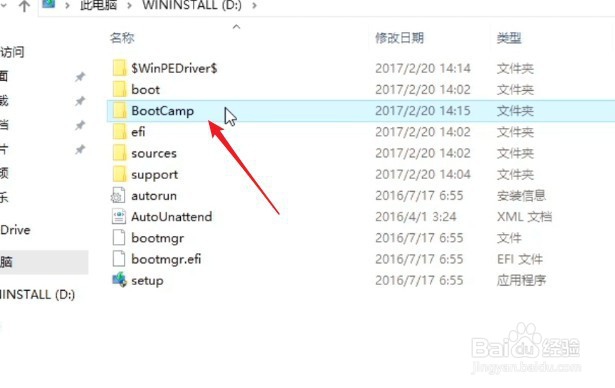
9、安装完成后还要安装驱动,打开进入刚才的U盘,找到boot camp目录。
苹果mac双系统怎么安装

10、运行安装,根据提示安装上所有驱动就可以了。

苹果mac双系统怎么安装
  • mac恢复旧版本系统
  • 苹果随航功能怎么开启
  • 苹果双系统如何切换
  • Mac在桌面上显示硬盘的设置方法
  • Mac启动磁盘如何设置使用?
  • 热门搜索
    积极向上的手抄报 手抄报内容资料 我让妈妈露笑脸手抄报 爱我中华手抄报资料 教师节手抄报内容大全 手抄报花边难又漂亮 有关安全的手抄报图片 关于春天的手抄报花边 数学好玩手抄报 爱鸟护鸟手抄报